La scheda del cliente, la vendita in quattro passi, le rate, il documento fiscale, la cassa e gli sconti da far approvare. Le schermate sono quelle vere del programma.
👤 Banco, segreteria e direzione🔄 Aggiornato a novembre 2026
BancoSegreteriaDirezione
La scheda del cliente
Tutto quello che riguarda una persona sta nella sua scheda. La apri da Clienti nel menu a sinistra, oppure cercando il nome nella barra in alto.
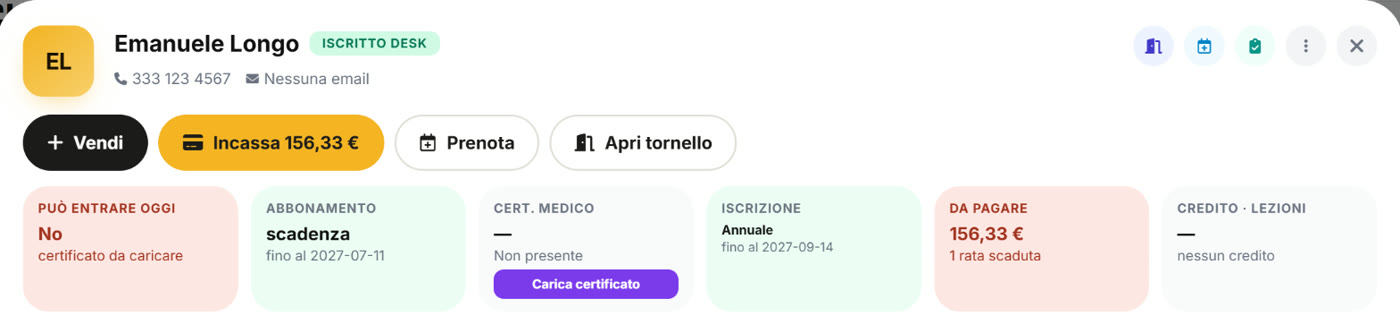
In cima ci sono i quattro tasti che usi di più e sei caselle che ti dicono in un colpo d'occhio come sta il cliente.
La testata della scheda. I nomi nelle schermate del manuale sono inventati.
Tasto
A cosa serve
Vendi
Apre la vendita in quattro passi (vedi sotto).
Incassa … €
Compare solo se c'è una rata scaduta. Incassa la più vecchia.
Prenota
Prenota una lezione: scegli il giorno (oggi e i sei successivi), poi la lezione. Se è piena il cliente va in lista d'attesa.
Apri tornello
Fa entrare il cliente dal varco, dove i tornelli sono collegati.
Casella
Cosa ti dice
Può entrare oggi
Sì, oppure No con il motivo: nessun abbonamento attivo, pagamento insoluto, certificato da caricare o scaduto.
Abbonamento
Che cosa ha e fino a quando. In rosso se il pagamento online non è andato a buon fine.
Cert. medico
Fino a quando vale, oppure «Non presente» con il tasto Carica certificato.
Iscrizione
La quota annuale e la sua scadenza. Se è scaduta c'è il tasto per rinnovarla.
Da pagare
Quanto deve e quante rate sono scadute.
Credito · lezioni
Soldi o lezioni che gli restano da usare.
Se tocchi una casella vai dritto alla parte della scheda che la riguarda.
Da fare oggi
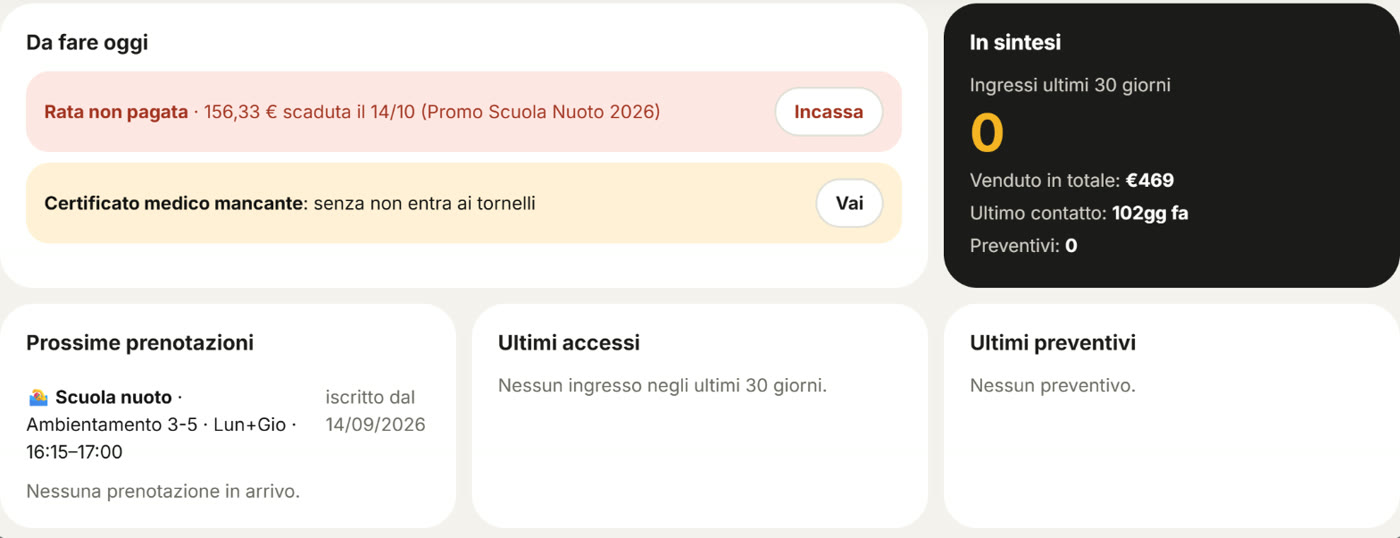
La prima pagina della scheda, Panoramica, si apre con l'elenco delle cose da sistemare, ognuna con il suo tasto: una rata non pagata (Incassa), il certificato mancante o in scadenza (Vai), nessun abbonamento attivo (Vendi), un bambino della scuola nuoto senza turno (Scegli il turno). Quando non c'è niente leggi «Tutto in regola ✓».
La Panoramica: prima le cose da fare, a destra il riassunto.
Le altre pagine della scheda sono Abbonamenti e pagamenti, Prenotazioni, Accessi, Documenti (documenti fiscali, certificato, attestati del nuoto) e Anagrafica e app.
Si aggiorna da sola
Se un collega incassa da un altro computer, o il cliente paga dall'app, la scheda aperta davanti a te cambia da sola. Non serve ricaricare la pagina.
Vendere: i quattro passi
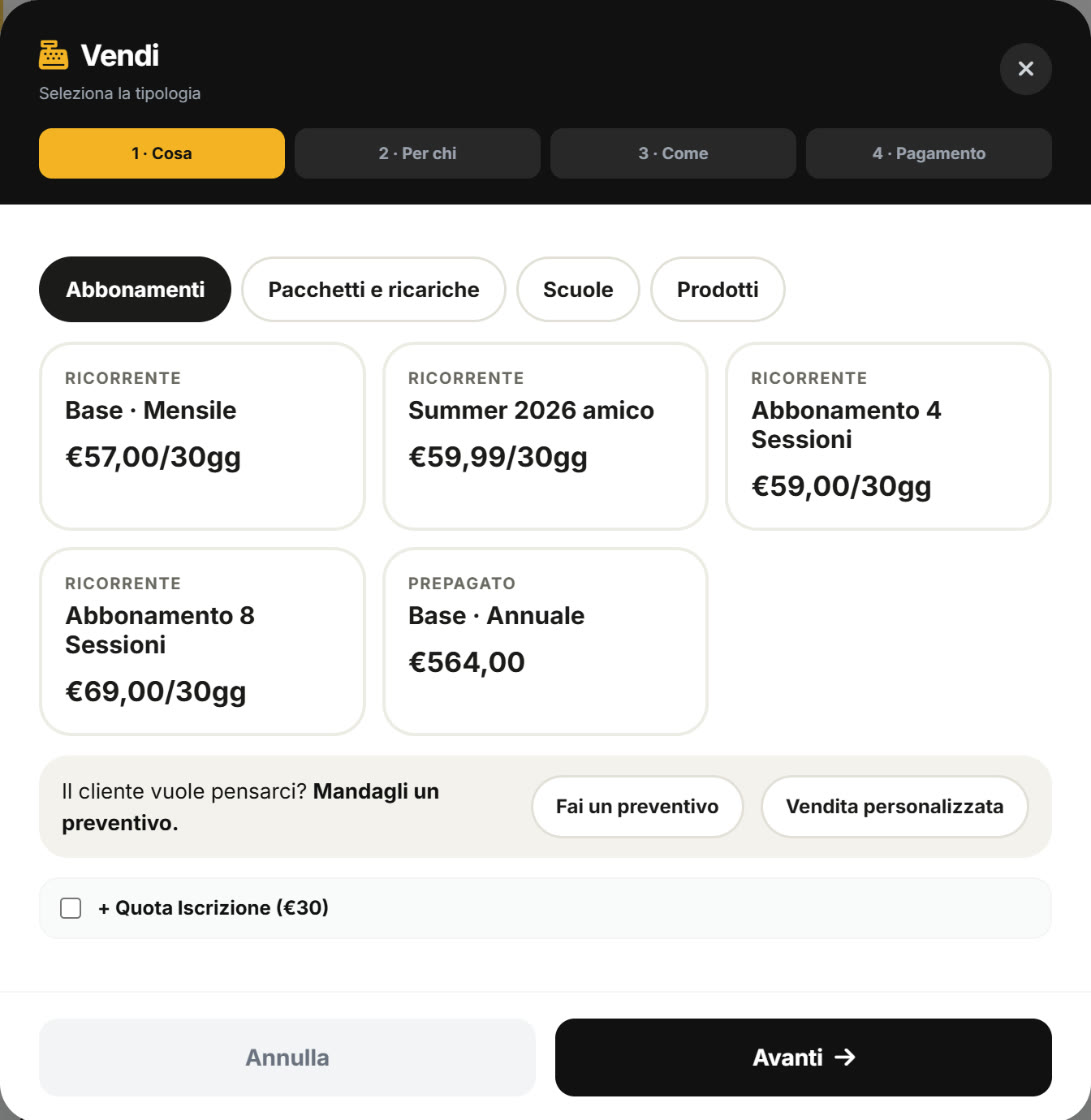
Dalla scheda premi Vendi. In cima vedi i quattro passi e a che punto sei: Cosa · Per chi · Come · Pagamento.
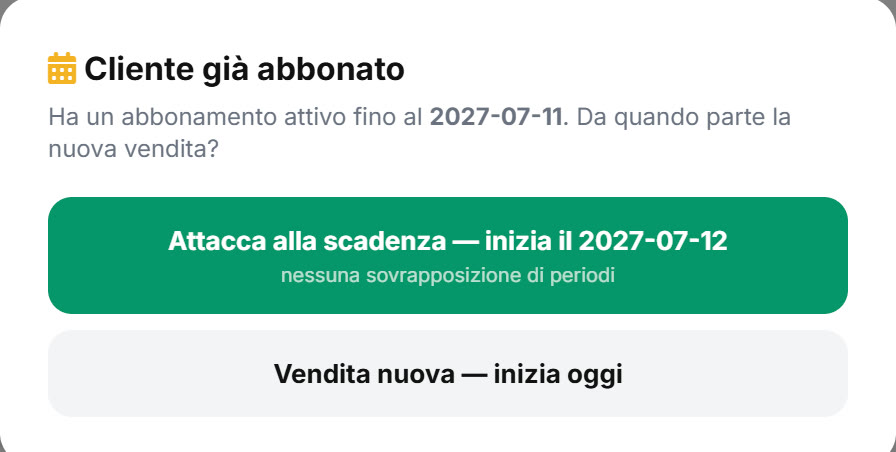
Il cliente ha già un abbonamento?
Prima di tutto il programma te lo chiede. Attacca alla scadenza fa partire il nuovo il giorno dopo la fine del vecchio, senza giorni sovrapposti: è la scelta giusta quasi sempre. Vendita nuova — inizia oggi lo fa partire subito.
1 · Cosa
Scegli il gruppo, Abbonamenti, Pacchetti e ricariche, Scuole o Prodotti (la borraccia), poi tocca la voce. Ci sono solo le voci in vendita oggi, ognuna con il suo prezzo. Se l'abbonamento lo chiede, scegli anche l'attività.
Il cliente vuole pensarci? Da qui puoi fare subito un preventivo (capitolo 1). Vendita personalizzata serve per i casi fuori catalogo.
2 · Per chi
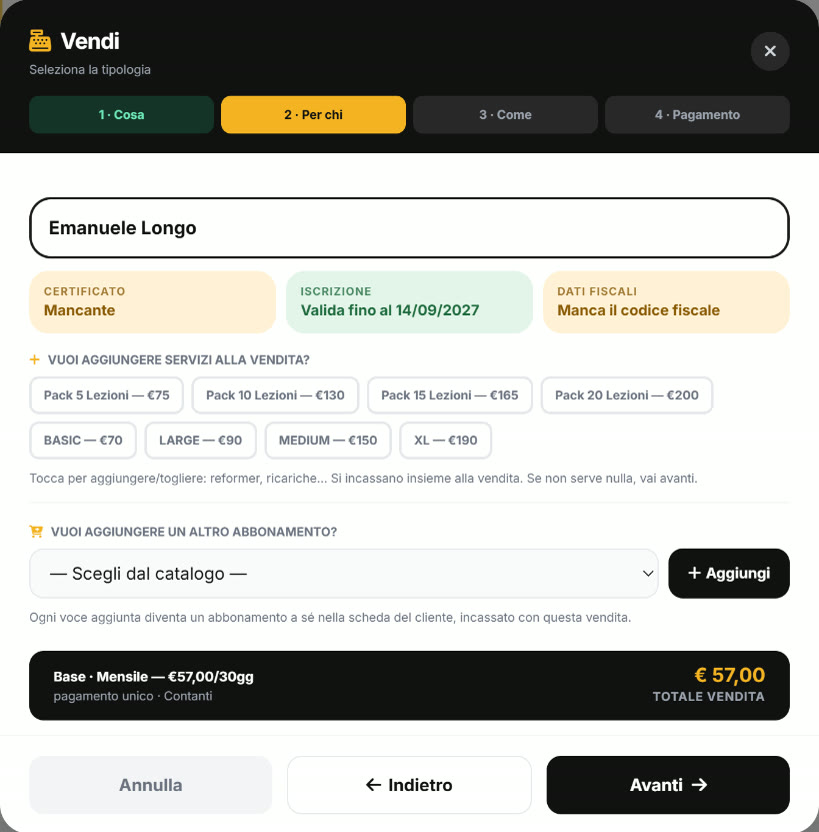
Controlli il cliente: tre riquadri ti dicono se certificato, iscrizione e dati fiscali sono a posto. Se l'iscrizione è scaduta o mai pagata, compare la spunta per aggiungere la quota annuale.
Qui puoi aggiungere alla stessa vendita dei servizi (pacchetti di lezioni, ricariche) o un secondo abbonamento: si incassa tutto insieme e ogni voce compare a parte nella scheda.
3 · Come
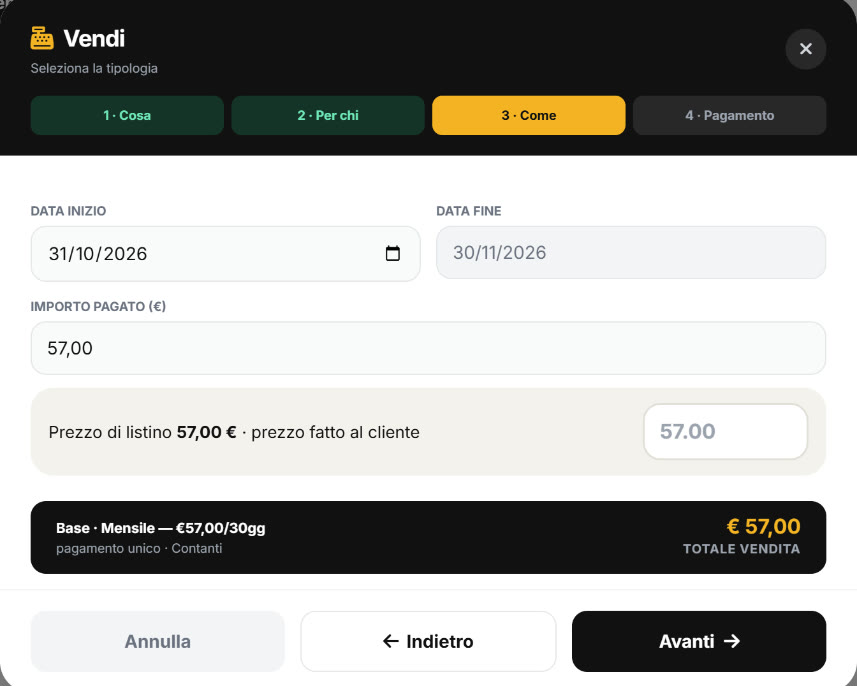
La data di inizio (la fine si calcola da sola), l'importo e, per le formule che lo prevedono, l'acconto e il numero di rate.
Il riquadro prezzo fatto al cliente serve quando concordi un prezzo più basso del listino: scrivilo lì. Il cliente paga il prezzo concordato e lo sconto va alla direzione da approvare (vedi Sconti e deroghe).
4 · Pagamento
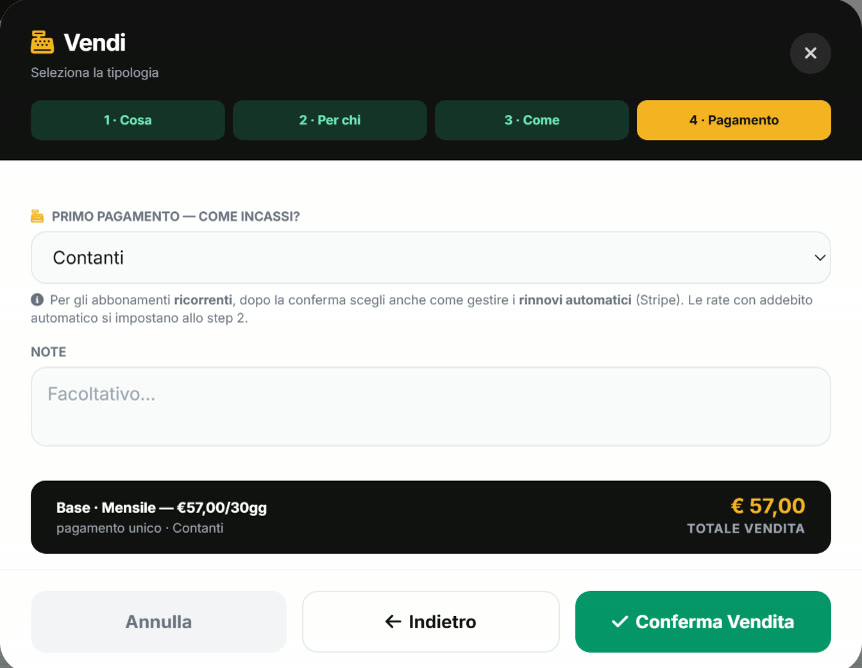
Scegli come paga oggi: contanti, carta di credito, bancomat/POS, bonifico, assegno, oppure Stripe con il link o il QR da far inquadrare al cliente. Dove è acceso c'è anche il Borsellino, con il saldo del cliente (capitolo 3). Se serve, scrivi una nota. Poi premi Conferma Vendita.
✓ Fatto quando: compare la finestra «Venduto» con il riepilogo, poi quella del documento fiscale
Scuola nuoto: il turno è obbligatorio
Dopo la vendita di una scuola il programma ti porta a scegliere il turno in vasca. Finché non lo scegli, il bambino non ha il posto e la scheda te lo ricorda in «Da fare oggi».
Incassare una rata
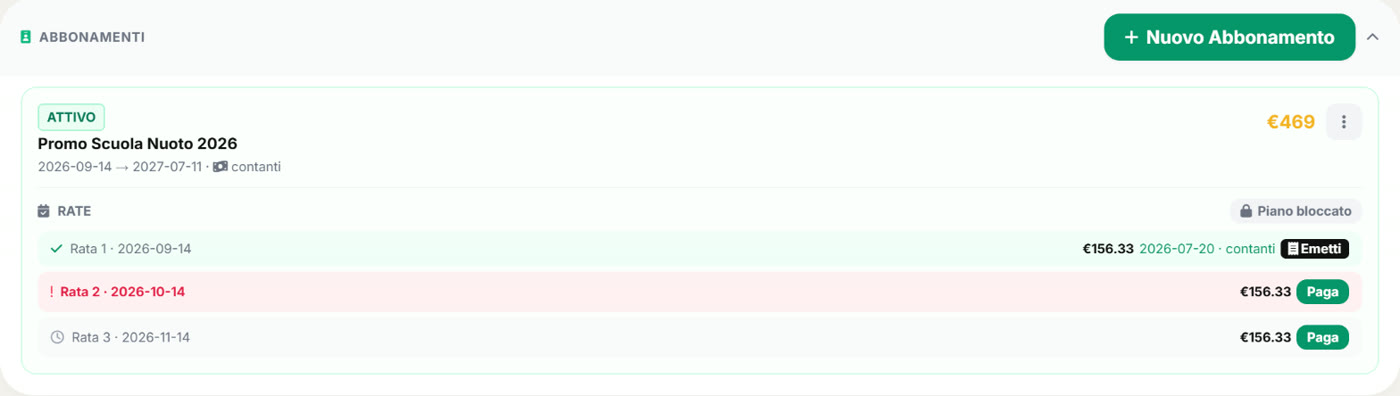
In Abbonamenti e pagamenti ogni abbonamento mostra le sue rate: in verde le pagate, in rosso le scadute, in grigio quelle future.
Le rate di un abbonamento.
Premi «Paga» sulla rata
Oppure Incassa in cima alla scheda o in «Da fare oggi»: è la stessa cosa.
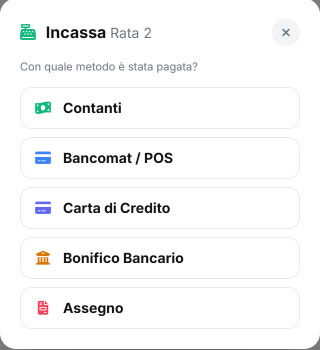
Scegli il metodo
Il programma chiede «Con quale metodo è stata pagata?». Tocca quello giusto.
Scegli il documento
Si apre la finestra del documento fiscale (vedi sotto).
✓ Fatto quando: la rata diventa verde con data e metodo
Una rata si paga intera. Se il cliente vuole dividere, si decide al momento della vendita con acconto e rate.
Piano bloccato. Dopo il primo incasso date, importi e rate non si cambiano più: è il lucchetto che vedi sopra le rate. Per correggere un errore si storna il documento.
Rata «In attesa». È lo sconto che aspetta la direzione: non si incassa finché non c'è la decisione.
Scontrino, ricevuta o fattura
Ogni volta che incassi (una vendita pagata subito, una rata, un rinnovo, la quota di iscrizione, la borraccia) si apre la finestra Incasso registrato, che chiede «Che documento emetto?».
Tre tasti: Scontrino, Fattura, Ricevuta. Quello previsto dalle regole del club è segnato come consigliato.
Un tasto spento ti dice perché: ad esempio la fattura senza codice fiscale, o lo scontrino senza stampante collegata.
Con la fattura e la ricevuta hai subito il PDF e il tasto Invia. Lo scontrino va in stampa: aspetta la conferma «Scontrino stampato».
Decido dopo chiude la finestra: si applicano le regole del club e l'incasso resta «da completare».
Per una ricarica del borsellino la domanda non c'è: non esce né scontrino né fattura, e il socio riceve una ricevuta non fiscale (capitolo 3).
Rimasto senza documento?
Sulla rata pagata, e nel registro di cassa, compare il tasto Emetti: riapre la stessa finestra. Quando il documento c'è, il suo numero si tocca e scarica il PDF.
Rinnovare e chiudere un abbonamento
Rinnovo
Sull'abbonamento scaduto premi Rinnova, oppure apri il menu ⋯ e scegli «Rinnova (nuovo ciclo)». La finestra mostra le nuove date e l'importo: scegli come incassi e premi Rinnova ora. Poi si apre la finestra del documento.
Se c'è l'addebito automatico
Se l'abbonamento si paga da solo con Stripe, il programma ti avvisa: rinnovando a mano l'addebito automatico si ferma, così il cliente non paga due volte.
Chiusura anticipata
Solo direzione
Menu ⋯ → «Chiudi in anticipo». Scegli la data e il motivo. L'anteprima ti mostra cosa resta in storico (le rate pagate) e cosa cade: le rate future non pagate, il posto in vasca, il rinnovo automatico, l'addebito Stripe. Poi Chiudi abbonamento.
Un abbonamento con incassi registrati non si cancella: «Elimina» lo chiude e lascia gli incassi dove sono.
Pagamento online con Stripe
Il cliente può pagare con la sua carta dal telefono, senza passare dal banco.
In vendita, scegli Stripe — paga online (link/QR) come metodo. Per un abbonamento ricorrente scegli se il cliente paga con il link, al banco o senza Stripe.
Il programma prepara il link e il QR: fallo inquadrare al cliente, oppure premi Copia e mandaglielo.
Per una rata già esistente: menu ⋯ dell'abbonamento → «Incassa con Stripe».
Dall'app il cliente vede «Da pagare» e paga una rata alla volta con Paga ora.
Quando il pagamento arriva, la rata diventa verde da sola.
Direzione
Il registro di cassa
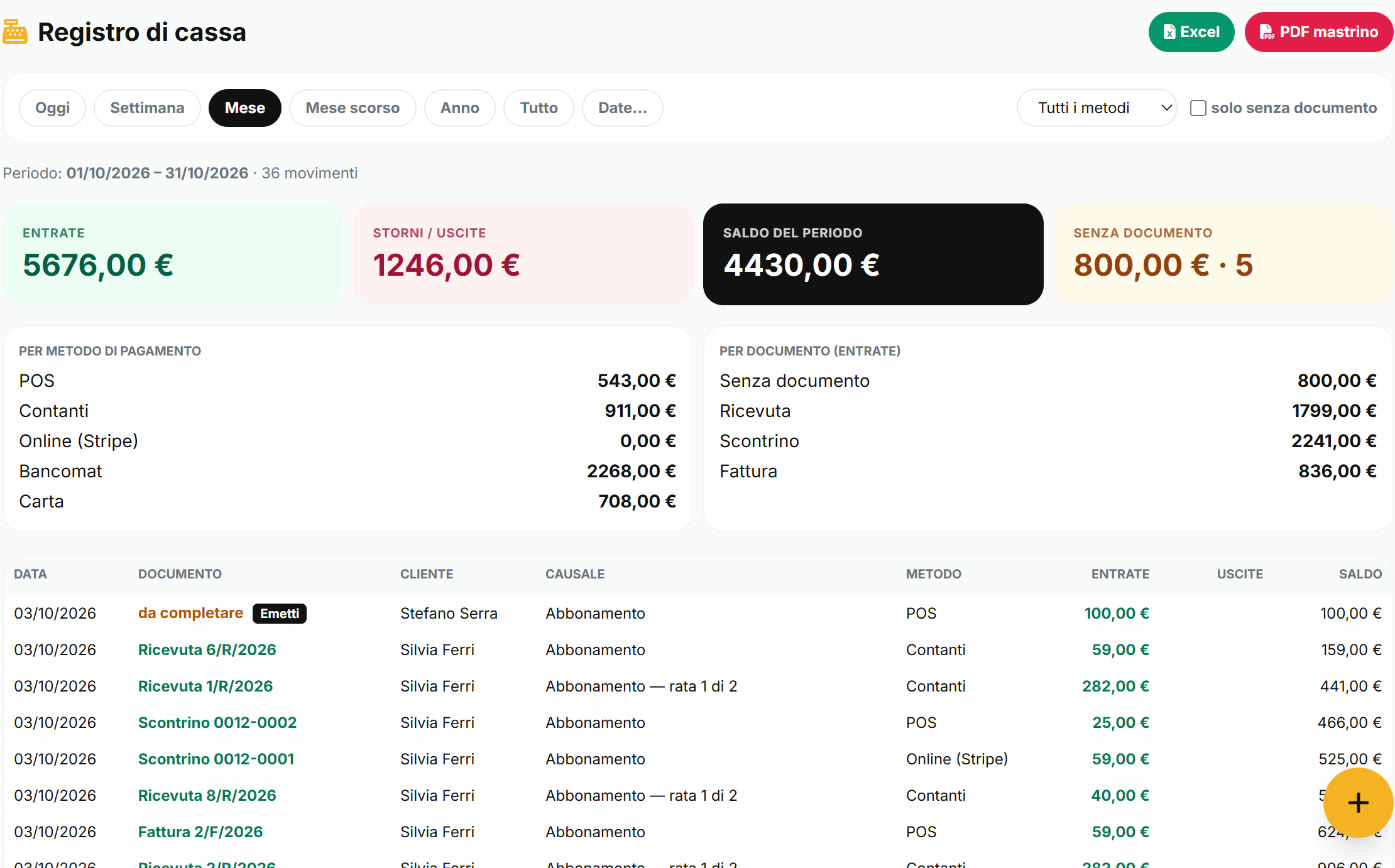
Dal menu, nella parte Direzione, apri Cassa: tutte le entrate e le uscite, con il loro documento.
Il registro di cassa del mese.
Il periodo: Oggi, Settimana, Mese, Mese scorso, Anno, Tutto, oppure Date… per scegliere tu.
I quattro totali: entrate, storni e uscite, saldo del periodo e incassi senza documento.
I riepiloghi per metodo di pagamento e per tipo di documento.
L'elenco dei movimenti. Le righe «da completare» hanno il tasto Emetti. Con la spunta «solo senza documento» vedi solo quelle.
Excel e PDF mastrino scaricano il periodo per il commercialista. L'Excel ha anche un foglio con una riga per giorno e una colonna per metodo.
A fine giornata
Guarda la casella Senza documento: deve essere a zero. Ogni incasso rimasto lì è un documento che manca.
Con il borsellino
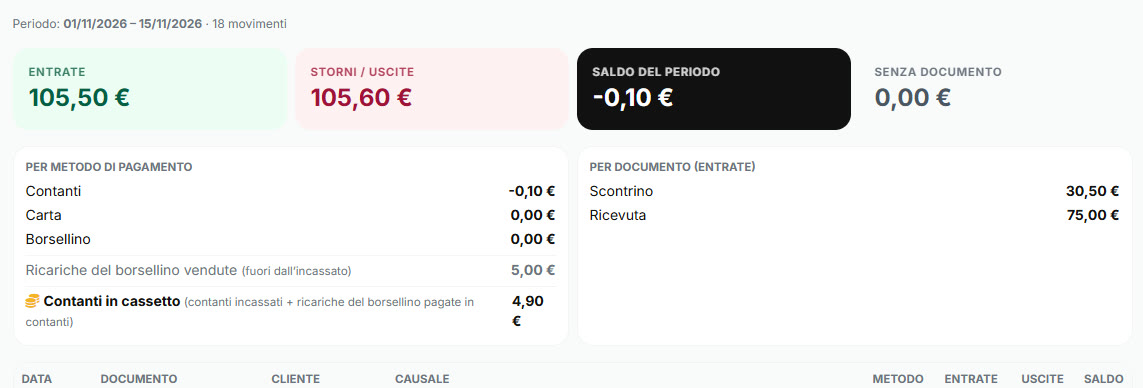
Dove il borsellino è acceso, il riepilogo per metodo di pagamento ha tre cose in più. La regola è una sola: il credito conta come incasso quando il socio lo spende, non quando lo carica.
Il riepilogo per metodo, con le ricariche a parte e i contanti in cassetto.
Riga
Cosa vuol dire
Borsellino
Il credito speso dai soci nel periodo. È dentro le entrate, come gli altri metodi.
Ricariche del borsellino vendute
I soldi entrati per le ricariche. Sono a parte, «fuori dall'incassato»: non stanno nel totale delle entrate.
Contanti in cassetto
I contanti incassati più le ricariche pagate in contanti. È la cifra da confrontare con i soldi che conti nel cassetto.
Nell'elenco la ricarica venduta ha la sua riga, senza importo tra le entrate. In fondo al registro il riquadro Borsellini riassume ricariche vendute, credito speso e credito ancora in mano ai soci. Tutto il resto è nel capitolo 3.
Con il bar
Dove il bar è acceso, i suoi incassi entrano nello stesso registro.
Compare una riga per giorno e per metodo, «Bar — vendite del giorno», con scritto se la giornata del bar è stata chiusa e se c'era una differenza di cassa.
In alto, accanto ai metodi, c'è il filtro Tutte le casse / Reception / Bar. Con tutte le casse insieme, «Contanti in cassetto» somma reception e bar: scegli una cassa per vedere il singolo cassetto.
Una striscia gialla in cima, «Le vendite del BAR non sono state caricate», vuol dire che i totali sono senza il bar: riapri il registro tra poco.
Come si vende e si chiude la cassa del bar è nel capitolo 4.
Sconti e deroghe
Uno sconto sotto il listino non si fa da soli: si fa e lo approva la direzione. Vale per tutti, direzione compresa.
Fanno eccezione gli sconti che la direzione ha già deciso una volta per tutte, per categoria (studenti, over 65…) e per le famiglie: quelli si applicano da soli, senza deroga. Sono spiegati nel capitolo 1.
Al banco scrivi il prezzo concordato
Nel passo 3 di Vendi, nel riquadro «prezzo fatto al cliente». Il programma ti avvisa che serve la deroga.
Il cliente paga il prezzo concordato
La differenza diventa una rata «In attesa» e parte la richiesta alla direzione, che ha 15 giorni per decidere.
La direzione decide
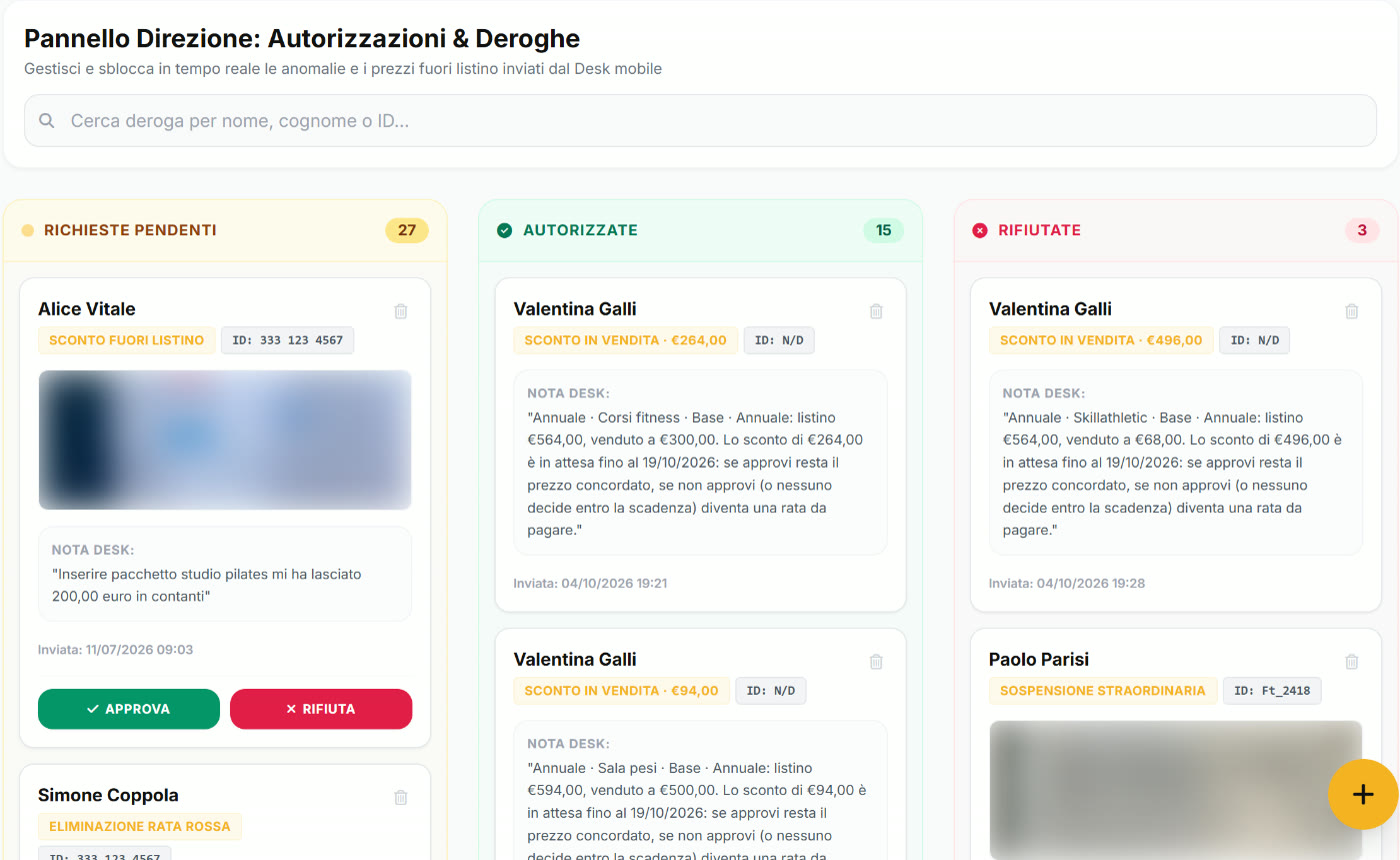
Dal menu Deroghe: Approva o Rifiuta, con una nota per il banco se serve. Se approva, la rata sparisce. Se rifiuta, o non decide entro la scadenza, la differenza diventa una rata da pagare.
Il pannello Deroghe. Le foto allegate alle richieste qui sono sfocate.
Nello stesso pannello arrivano anche le altre richieste del banco: sospensioni straordinarie, rate da eliminare, prezzi fuori listino. Si cercano per nome, cognome o codice.
Gli errori da evitare
Vendita nuova invece di «attacca alla scadenza». Il cliente paga giorni che aveva già pagato.
Sconto scritto nell'importo. Il prezzo concordato va nel riquadro «prezzo fatto al cliente», non al posto dell'importo: così la direzione lo vede.
Metodo sbagliato. Contanti al posto del POS sballa la cassa di fine giornata. Scegli il metodo mentre il cliente è davanti a te.
«Decido dopo» e poi dimenticarsene. Controlla ogni sera la casella «Senza documento» della cassa.
Rinnovare a mano chi paga con l'addebito automatico. Se non serve davvero, lascia fare a Stripe.