Come si lavora un contatto: dove arriva, come gli si fa la proposta, cosa parte da solo e cosa resta da fare a te. In più gli sconti per categoria e famiglia, le schede doppie e il contratto firmato al desk. Le schermate sono quelle vere del programma.
👤 Segreteria e direzione🔄 Aggiornato a novembre 2026
SegreteriaDirezione
La lavagna dei contatti
Il Kanban (menu a sinistra, sotto Lavoro) è la lavagna dove sta ogni persona che ha chiesto informazioni. Ogni persona è un cartellino; il cartellino si sposta di colonna man mano che la trattativa va avanti.
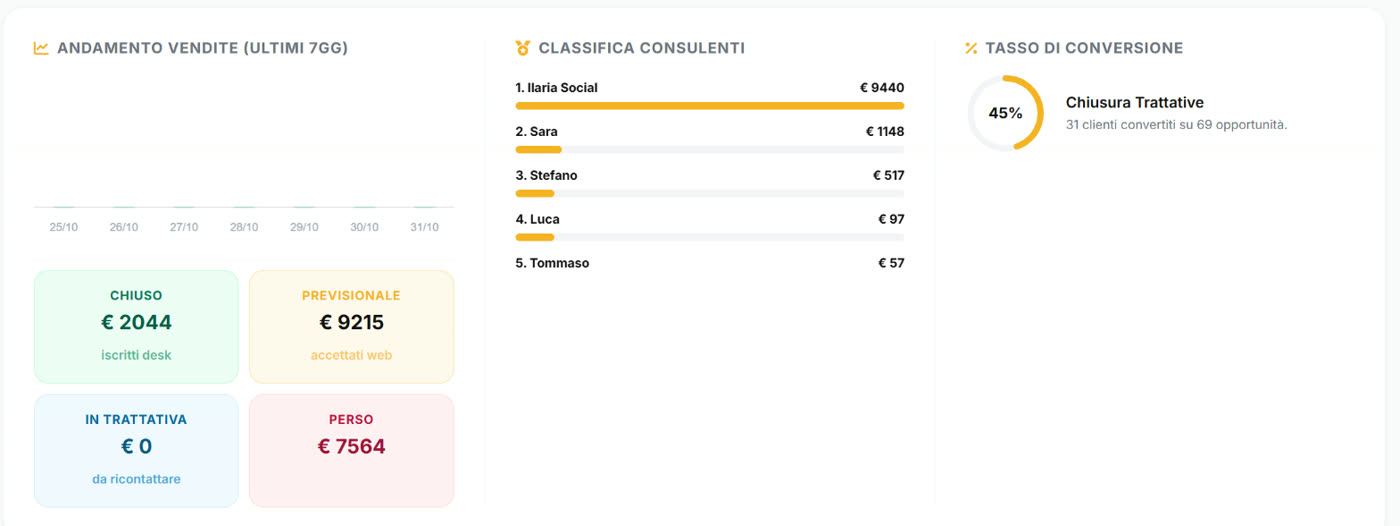
In alto ci sono i numeri della settimana: quanto hai chiuso al desk, quanto è stato firmato online, quanto è ancora in trattativa e quanto è andato perso, con la classifica dei consulenti e la percentuale di chiusura.
I numeri in cima al Kanban.
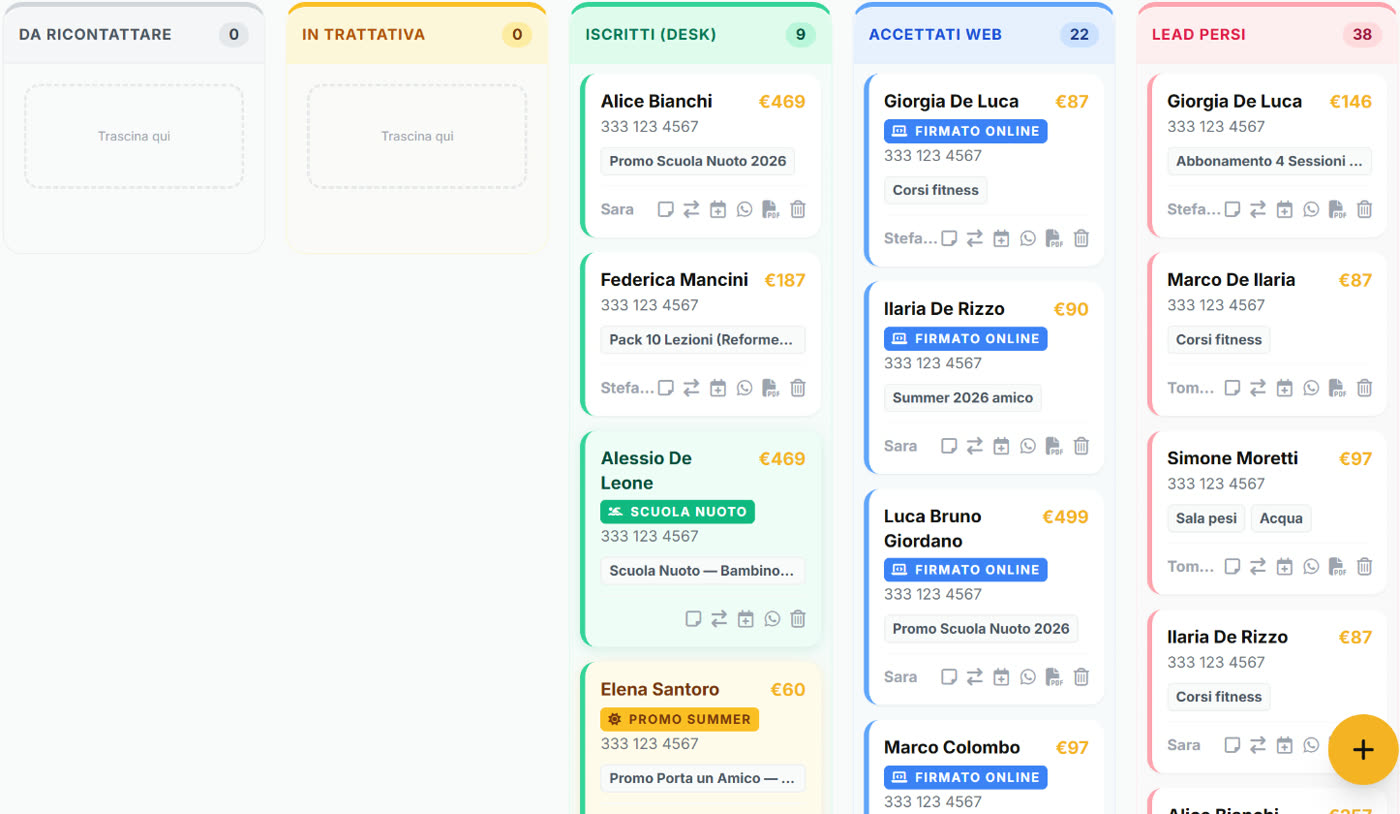
Sotto ci sono le cinque colonne:
Colonna
Cosa vuol dire
Cosa fai tu
Da ricontattare
Preventivo fatto, il cliente non ha ancora risposto
Lo richiami
In trattativa
Ci stai parlando, deve decidere
Fissi il secondo contatto
Iscritti (desk)
Ha firmato al banco
Niente: è chiuso
Accettati web
Ha firmato dal link sul telefono
Lo accogli e completi l'iscrizione
Lead persi
Ha detto no, o l'offerta è scaduta
Lo ricontatti con una promozione
Le colonne. I nomi nelle schermate del manuale sono inventati.
Tante schede?
Ogni colonna mostra le prime 30. In fondo c'è il tasto per vedere le altre. Per trovare una persona usa la barra di ricerca in cima: nome, cognome o telefono.
Il cartellino
Su ogni cartellino leggi nome, telefono, quanto vale la proposta e cosa aveva chiesto. Clicca sul nome per aprire la scheda completa.
In basso ci sono i tasti, da sinistra:
Nota — un appunto che resta scritto sul cartellino («richiamare dopo le 18», «vuole venire col marito»).
Sposta — sceglie la colonna. Al computer puoi anche trascinare il cartellino con il mouse.
Agenda — mette l'appuntamento o la telefonata in agenda.
WhatsApp — rimanda al cliente il messaggio con il link della proposta.
PDF — scarica la proposta da stampare o allegare.
Cestino — solo per chi ha i permessi. Hai 5 secondi per annullare.
Alcune etichette colorate ti dicono cosa fare subito:
Richiamare subito (rossa, lampeggia): un contatto arrivato dal sito o dai social aspetta da più di 24 ore.
Trattativa ferma da 10 giorni senza un secondo contatto fissato: il cartellino si cerchia di rosso.
Firmato online, Scuola nuoto, Promo: da dove arriva e cosa ha scelto.
SegreteriaDirezione
Fare un preventivo
Dal menu apri Preventivi. Il programma ti fa cinque domande, una alla volta, in cima alla pagina vedi a che punto sei.
Che cosa stiamo vendendo?
Scegli la formula: una promozione in corso, il mensile ricorrente, il prepagato annuale, una scuola (ad esempio il nuoto) oppure solo Reformer o ricarica, senza abbonamento. Poi scegli la voce dall'elenco: ci sono solo quelle in vendita oggi, con il loro prezzo.
Reformer?
Rispondi sì se vuole aggiungere un pacchetto di lezioni Reformer, no se non serve.
Ricarica?
Come sopra, per una ricarica di credito.
Il cliente
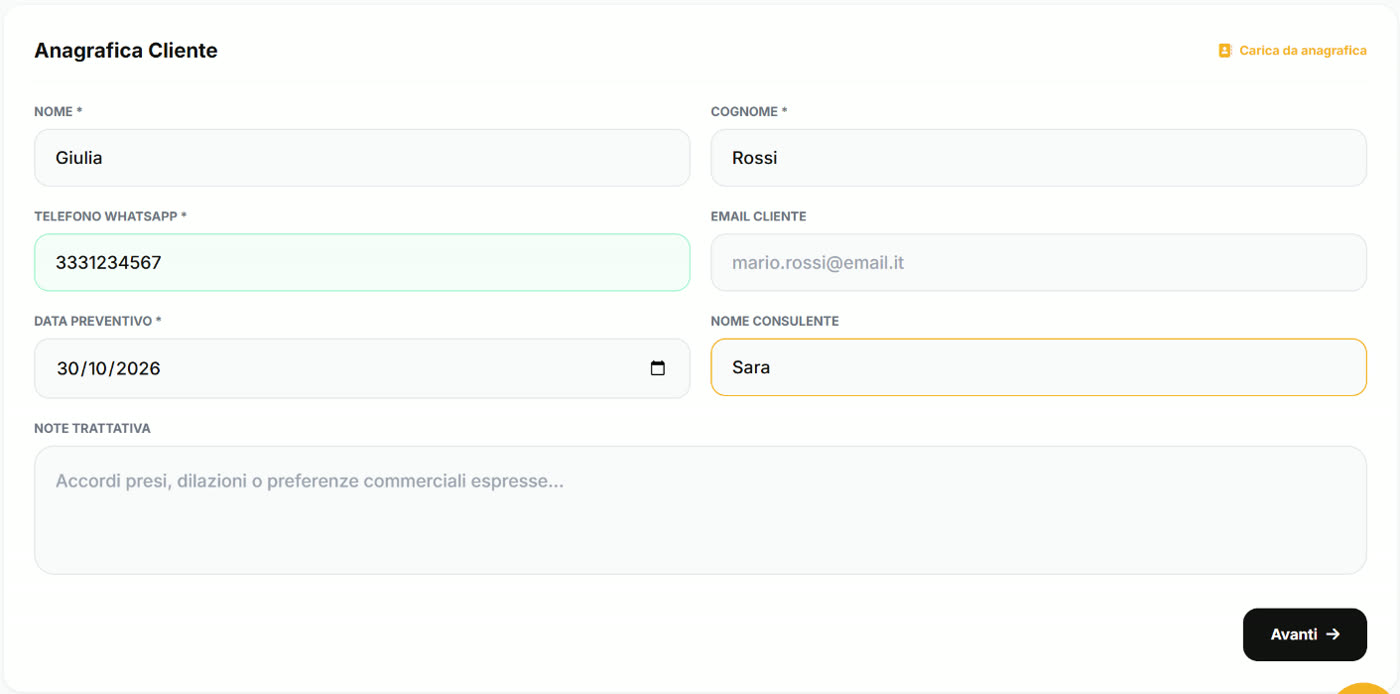
Nome, cognome e telefono WhatsApp sono obbligatori: senza telefono il link della proposta non può partire. Se la persona è già in archivio usa Carica da anagrafica in alto a destra, così non crei un doppione. Scrivi il tuo nome come consulente: serve alla classifica e a sapere chi la segue.
Le attività, lo sconto, il totale
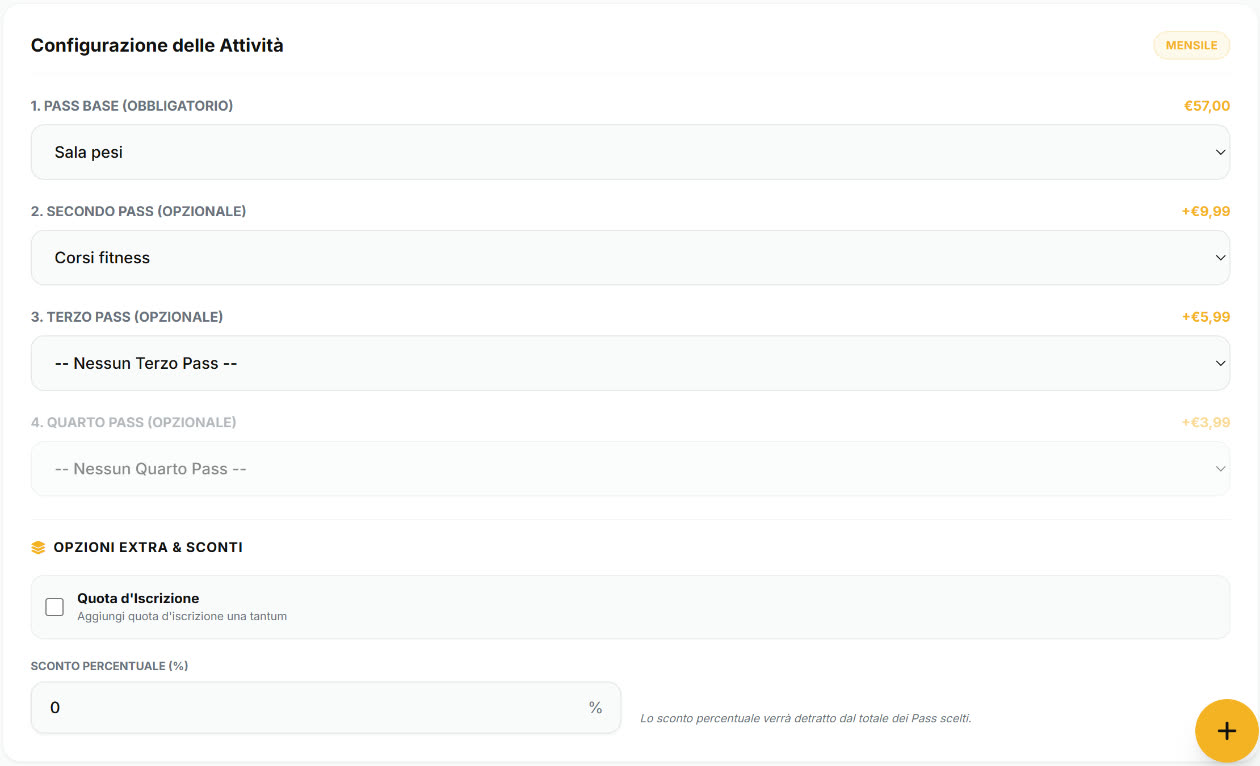
Scegli il pass base (obbligatorio) e, se servono, il secondo, terzo e quarto pass: accanto a ognuno vedi quanto aggiunge. Spunta la quota d'iscrizione se va pagata, e scrivi lo sconto in percentuale se è previsto.
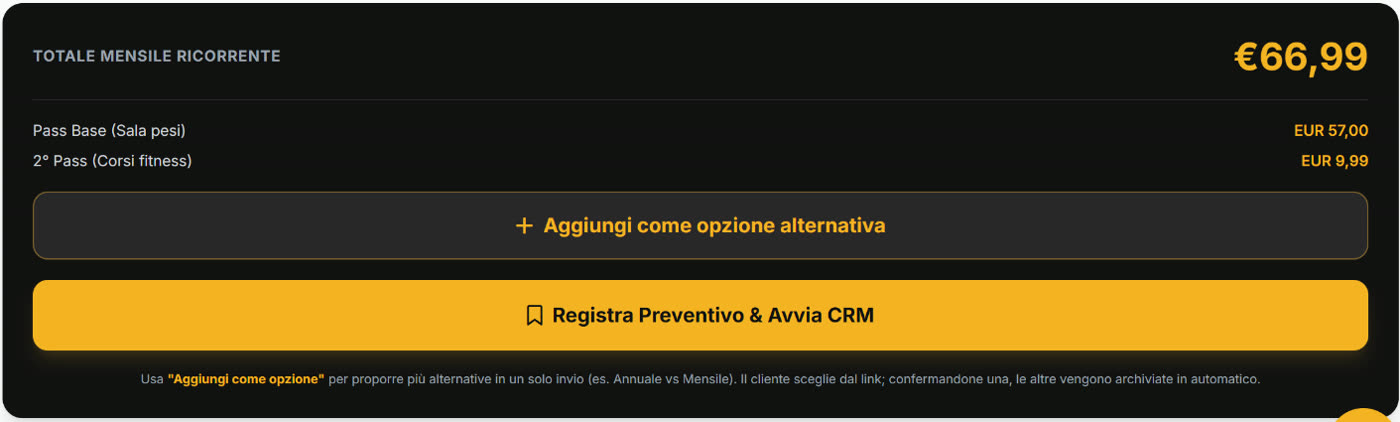
In fondo il riquadro nero fa il conto da solo, voce per voce. Quando è giusto premi Registra preventivo.
✓ Fatto quando: il cartellino compare nel Kanban, colonna Da ricontattare
Preferisci vedere tutto insieme?
In alto a destra c'è Passa alla vista completa: le stesse domande in un'unica pagina, utile quando sei pratico.
Più proposte insieme
Dare al cliente due o tre strade funziona meglio di una sola da prendere o lasciare: mensile o annuale, con o senza corsi.
Prepara la prima proposta
Fino al riquadro del totale, come sopra.
Premi «Aggiungi come opzione alternativa»
La proposta resta da parte e puoi prepararne un'altra per la stessa persona.
Registra
Il cliente riceve un solo link e confronta le opzioni affiancate. Quando ne firma una, le altre si archiviano da sole.
Cosa succede dopo
Una parte del lavoro la fa il programma da solo. Ecco cosa, e quando.
Quando
Cosa succede
Subito
Al cliente arriva su WhatsApp (e per email, se l'hai scritta) il messaggio con il link della proposta, da vedere e firmare dal telefono
Quando firma
Il cartellino passa in Accettati web e ricevi l'avviso
12° giorno
Se non ha ancora deciso: ti compare un To-Do «Offerta in scadenza: chiamare…» e al cliente parte un promemoria su WhatsApp
17° giorno
Se ancora niente: il cartellino passa in Lead persi e al cliente parte un messaggio di recupero
I giorni sono quelli di partenza (offerta valida 14 giorni, promemoria 2 giorni prima, recupero 3 giorni dopo). La direzione li cambia in Impostazioni → WhatsApp → Automazioni, dove si può anche spegnere ogni messaggio.
Il programma lavora quando il gestionale è aperto
Promemoria e passaggi automatici partono mentre almeno una persona ha il gestionale aperto. Tenetelo aperto al banco durante la giornata.
SegreteriaDirezione
Sconti per categoria e famiglia
Sono sconti che il programma applica da solo quando vendi: studenti, over 65, convenzioni, famiglie. Non serve la deroga, perché la regola l'ha già decisa la direzione.
Non li vedi?
Gli sconti per categoria e la famiglia si accendono centro per centro, ognuno per conto suo. Se non li vedi, per il tuo centro non sono ancora accesi.
Preparare le categorie
Solo direzione
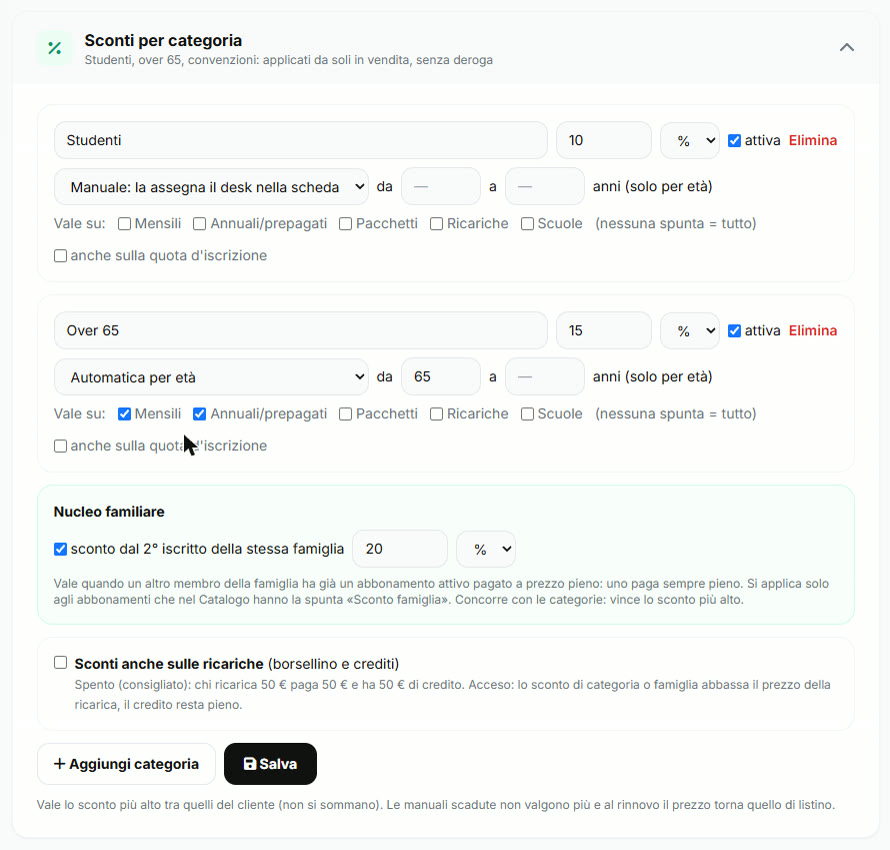
In Impostazioni → Sconti per categoria premi Aggiungi categoria e riempi la riga:
Il riquadro Sconti per categoria.
Campo
Cosa scrivi
Nome e valore
Ad esempio «Studenti», 10, e se è in % o in €.
Manuale
La assegna il banco nella scheda del cliente, dopo aver visto il documento.
Automatica per età
Scrivi da quanti a quanti anni. Il programma prende l'età dalla data di nascita o dal codice fiscale: non c'è niente da assegnare.
Vale su
Mensili, Annuali/prepagati, Pacchetti, Ricariche, Scuole. Senza nessuna spunta vale su tutto.
anche sulla quota d'iscrizione
Se lo sconto tocca anche la quota annuale.
attiva
Togli la spunta per fermarla senza cancellarla.
Alla fine premi Salva. Le ricariche restano fuori dagli sconti, a meno che tu non accenda Sconti anche sulle ricariche (capitolo 3).
Assegnare una categoria a un cliente
Apri la scheda, riquadro «Sconti»
È nella pagina Panoramica. Mostra gli sconti che valgono oggi per quel cliente.
«+ Assegna una categoria»
Scegli la categoria, la data fino a cui vale (ad esempio la fine dell'anno accademico; vuota = senza scadenza) e scrivi il documento che hai visto.
Premi «Assegna»
✓ Fatto quando: la categoria compare nel riquadro con la sua scadenza
Con Togli la levi. Le categorie per età non si assegnano e non si tolgono: compaiono da sole, con scritto «automatico per età».
Cosa succede quando vendi
Al passo 3 di Vendi il prezzo di listino compare già scontato, con il nome dello sconto.
Vale lo sconto più alto. Se il cliente ne ha più di uno, non si sommano.
Una categoria manuale scaduta non vale più: al rinnovo il prezzo torna quello di listino.
Se concordi un prezzo ancora più basso, quello resta uno sconto da far approvare (capitolo 2).
La famiglia
Nella scheda del cliente, pagina Panoramica, c'è il riquadro Famiglia. Serve a collegare le schede di chi vive insieme.
«Crea famiglia»
Dalla scheda di uno dei membri.
Aggiungi gli altri
Nel campo «Aggiungi: cerca nome o cognome…» scrivi il nome e tocca la persona. Una famiglia può avere fino a 12 membri.
Decidi chi paga
Con Paga lui una persona paga per tutti: ricevute e fatture degli altri sono intestate a lei, e il membro compare come beneficiario. Con «Torna a: ognuno paga per sé» si torna indietro.
Accanto a ogni nome leggi «paga per tutti», «iscritto», «iscritto con sconto famiglia». Tocca un nome per aprire la sua scheda; Togli lo leva dalla famiglia. Un minore che ha già il suo genitore come pagante lo tiene.
Lo sconto famiglia
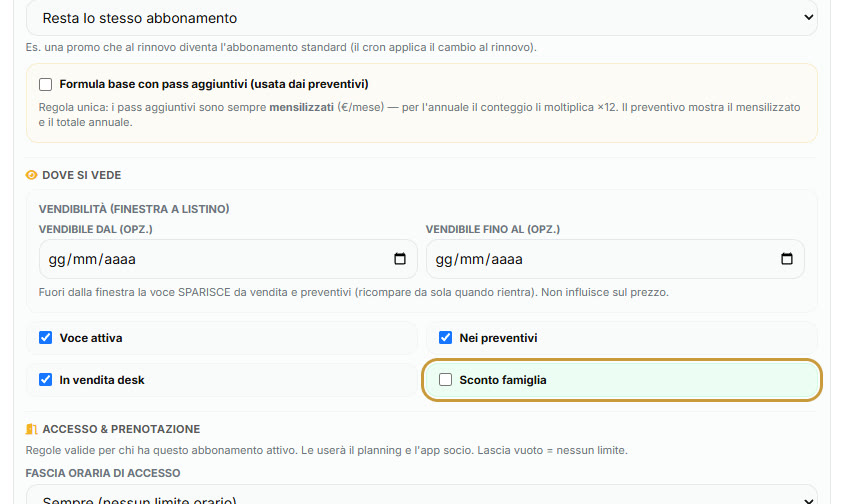
La direzione lo accende nello stesso riquadro delle Impostazioni, alla voce Nucleo familiare: spunta «sconto dal 2° iscritto della stessa famiglia» e scrive il valore. Poi sceglie su quali abbonamenti vale: nel Catalogo servizi, dentro la voce, mette la spunta Sconto famiglia.
La spunta «Sconto famiglia» in una voce del catalogo.
Uno paga sempre pieno. Lo sconto scatta solo se un altro membro della famiglia ha già un abbonamento attivo pagato a prezzo pieno. Quindi vale dal secondo iscritto in poi.
Solo sulle voci con la spunta. Su una voce senza «Sconto famiglia» il prezzo resta quello di listino.
Se togli la spunta da una voce, chi ha già lo sconto lo tiene fino alla scadenza: al rinnovo il prezzo torna quello di listino.
Lo sconto famiglia gareggia con le categorie: vince il più alto.
Schede doppie: unirle
Capita che la stessa persona abbia due schede. Il programma se ne accorge dal codice fiscale: quando salvi l'anagrafica di un cliente e trova un'altra scheda con lo stesso codice, apre la finestra Unisci schede cliente.
Controlla l'elenco
Vedi le schede e i preventivi che sembrano della stessa persona. Togli la spunta a quello che non è la stessa persona.
Premi «Unisci selezionati»
Resta la scheda che hai davanti. Con «Mantieni separate» non cambia niente.
✓ Fatto quando: leggi «Schede unite in un'unica anagrafica ✓»
Solo direzione
Togliere una scheda doppia è un lavoro della direzione. La segreteria può solo collegare i preventivi alla scheda giusta.
Oggi si può unire anche una scheda doppia che ha già abbonamenti, incassi, ingressi, prenotazioni o documenti: tutto viene spostato sulla scheda che resta, e solo dopo la doppia viene eliminata. Passano anche il credito del borsellino, il certificato medico e, se la scheda che resta non ce l'ha, l'accesso all'app. I dati che mancavano (telefono, email, indirizzo) vengono presi dalla doppia.
In quattro casi il programma si ferma e ti dice perché. La scheda doppia resta dov'è, senza perdere niente:
Perché si ferma
Cosa fai
Le due schede hanno codici fiscali diversi
Non sono la stessa persona: non vanno unite. Se un codice è sbagliato, correggilo prima.
La scheda doppia è dentro una famiglia
Toglila dalla famiglia (scheda → Famiglia → Togli), poi riprova.
Tutte e due hanno l'accesso all'app
Togli l'accesso da quella da eliminare, poi riprova.
La doppia ha un pagamento automatico con carta in corso
Tieni quella: aprila e fai l'unione da lì.
Se leggi «è rimasto qualcosa da spostare: riprova», rifai l'unione: riparte da dove si era fermata.
SegreteriaDirezione
Contratto firmato al desk
Di solito il socio accetta contratto e regolamento dalla sua app. Per chi l'app non la usa, c'è la firma su carta.
Quando un abbonamento ha un contratto ancora da accettare, nella scheda del cliente compare il riquadro Contratto, con l'etichetta «da firmare». Lo stesso avviso è in «Da fare oggi»: «Contratto da firmare», con il tasto Vai.
«Scarica il contratto da firmare»
Scarichi un PDF già compilato: i dati del socio, di chi firma (il genitore per un minore, o chi paga per lui), del club, l'abbonamento con prezzo e date, il testo del contratto e il regolamento. Quello che manca in scheda esce come riga vuota da riempire a penna.
Stampa e fai firmare
«Segna come firmato»
Il tasto si accende solo dopo lo scarico. Ti chiede conferma: rispondi «Sì, è firmato» solo se il foglio è firmato davvero.
✓ Fatto quando: l'etichetta diventa «firmato su carta il…» con il nome di chi l'ha segnato
Da quel momento il contratto risulta accettato anche nell'app: al socio non viene più chiesto.
Se ricarichi la pagina o cambi computer prima di segnare, riscarica il foglio: il tasto si riaccende.
Conserva il foglio firmato. Il programma registra chi ha scaricato e chi ha segnato, ma la firma è sulla carta.
Non lo vedi?
La firma al desk si accende centro per centro. Se non la vedi, per il tuo centro non è ancora accesa.
Gli errori da evitare
Persone doppie. Prima di scrivere un nome nuovo cercalo: se c'è già, usa «Carica da anagrafica». Se il doppione ormai esiste, vedi Schede doppie.
Telefono senza WhatsApp o scritto male. Il link non arriva e il cliente non sa niente. Ricontrolla il numero mentre è davanti a te.
Cartellini lasciati fermi. «Richiamare subito» vuol dire oggi. Un contatto richiamato dopo tre giorni è quasi sempre perso.
Cancellare i persi. Non si cancellano: servono per le promozioni di recupero e per capire perché non si chiude.