Le chat
Dal menu, sotto Strumenti, apri Chat WhatsApp. La voce c'è solo se il numero WhatsApp del club è collegato. Quando ci sono messaggi nuovi il pulsante ha un pallino rosso che pulsa.
- L'elenco delle conversazioni, la più recente in cima. Puoi cercare per nome o numero e filtrare: Tutte, Da leggere, Lette, Da rispondere.
- Il nome viene dall'anagrafica. Se il numero non è di nessun cliente leggi «non in anagrafica».
- Nella chat vedi chi ha scritto ogni messaggio: Operatore, Assistente AI oppure Automatico (un messaggio partito da solo).
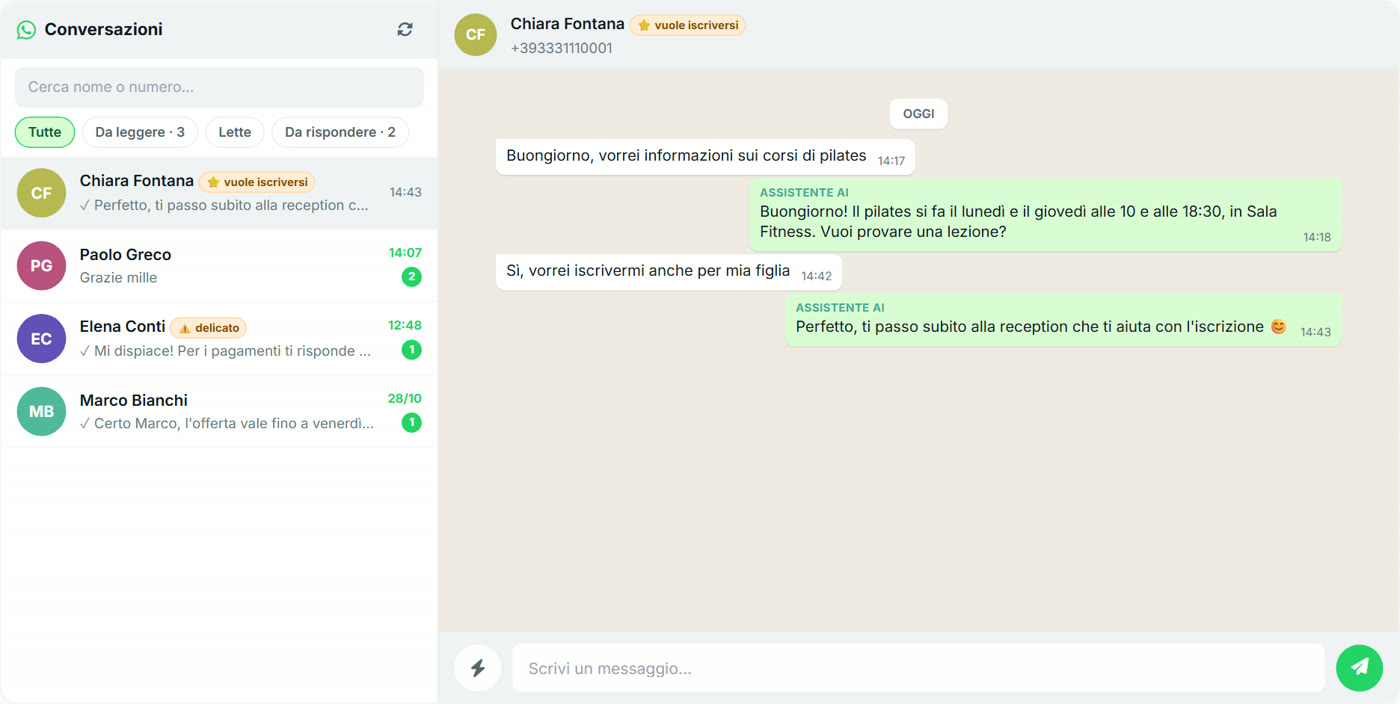
Apri la chat
Diventa «letta», solo sul tuo computer.
Scrivi e invia
In «Scrivi un messaggio…», poi Invio o l'aeroplanino. Se lasci una risposta a metà non la perdi.
Il tasto ⚡ accanto alla casella apre le risposte già scritte: un tocco le inserisce, le ritocchi e le invii. Le prepara la direzione con «Gestisci».
Dal programma si mandano solo messaggi di testo. Se il cliente manda una foto o un audio, nella chat leggi che è arrivato: aprilo su WhatsApp.
Quando tocca alla reception
L'assistente risponde da solo alle domande semplici. Quattro volte su tutte passa la chat a voi:
| Etichetta | Perché |
|---|---|
| 🙋 operatore | Il cliente ha chiesto di parlare con una persona. |
| ❓ senza risposta | La risposta non c'è nelle informazioni del club. |
| ⭐ vuole iscriversi | Vuole iscriversi o fare una prova: è un cliente da chiudere. |
| ⚠️ delicato | Reclamo, pagamento, rimborso, disdetta o salute. |
In basso a sinistra, su ogni pagina, compare l'avviso «N clienti aspettano la reception su WhatsApp», e il numero appare anche nel titolo della scheda del browser. Toccalo: vedi chi aspetta, perché e da quanto.
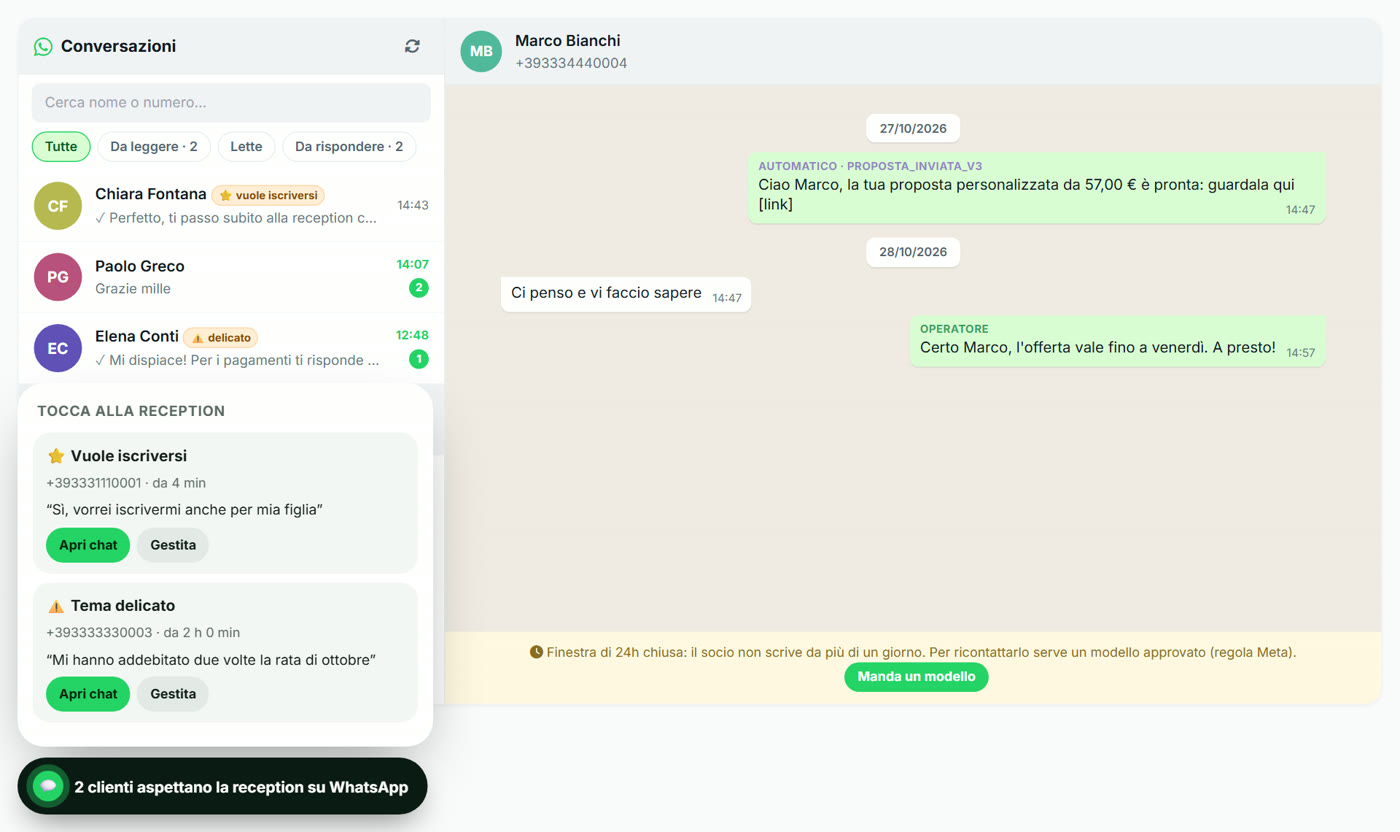
Per ognuno hai Apri chat e Gestita, che toglie l'avviso.
Chi ha le notifiche attive riceve anche un avviso sul telefono, al massimo uno ogni 20 minuti per la stessa chat.
Appena scrivi in una chat, l'assistente tace per 24 ore in quella conversazione: il cliente parla solo con te. Poi torna da solo. Non c'è un tasto per riprenderlo prima.
La regola delle 24 ore
È una regola di Meta, non nostra: puoi scrivere liberamente a un cliente solo entro 24 ore dal suo ultimo messaggio.
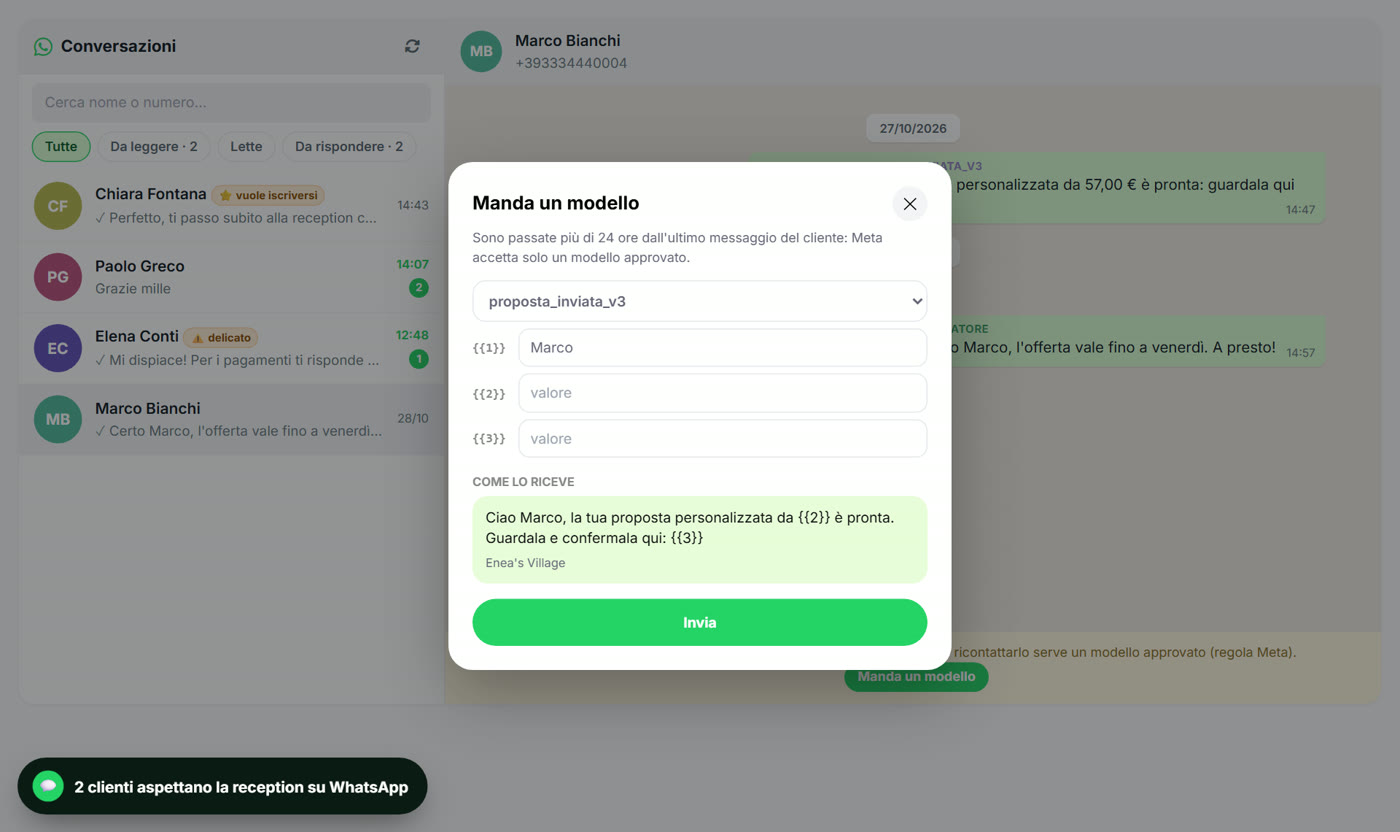
Passate le 24 ore la casella per scrivere sparisce e leggi che la finestra è chiusa. Al suo posto compare il tasto Manda un modello: scegli un modello approvato (vedi sotto), riempi i campi (il nome è già scritto), guarda come lo riceverà e premi Invia. Quando il cliente risponde, la finestra si riapre e torni a scrivere liberamente.
L'assistente
L'assistente risponde solo con quello che c'è scritto nelle informazioni del club. Per tutto il resto invita a chiamare o passa la chat alla reception.
Le informazioni sono in Impostazioni → WhatsApp → Informazioni:
- Nome del club e telefono della reception: il numero lo dà subito a chi chiede una persona.
- Informazioni del club: orari, corsi, prezzi, regole, fino a 6000 caratteri. «Inserisci uno schema da compilare» ti dà la traccia.
- Rispondi anche con i dati personali del socio: spento di serie. Acceso, l'assistente può dire al socio le sue scadenze, rate e lezioni rimaste.
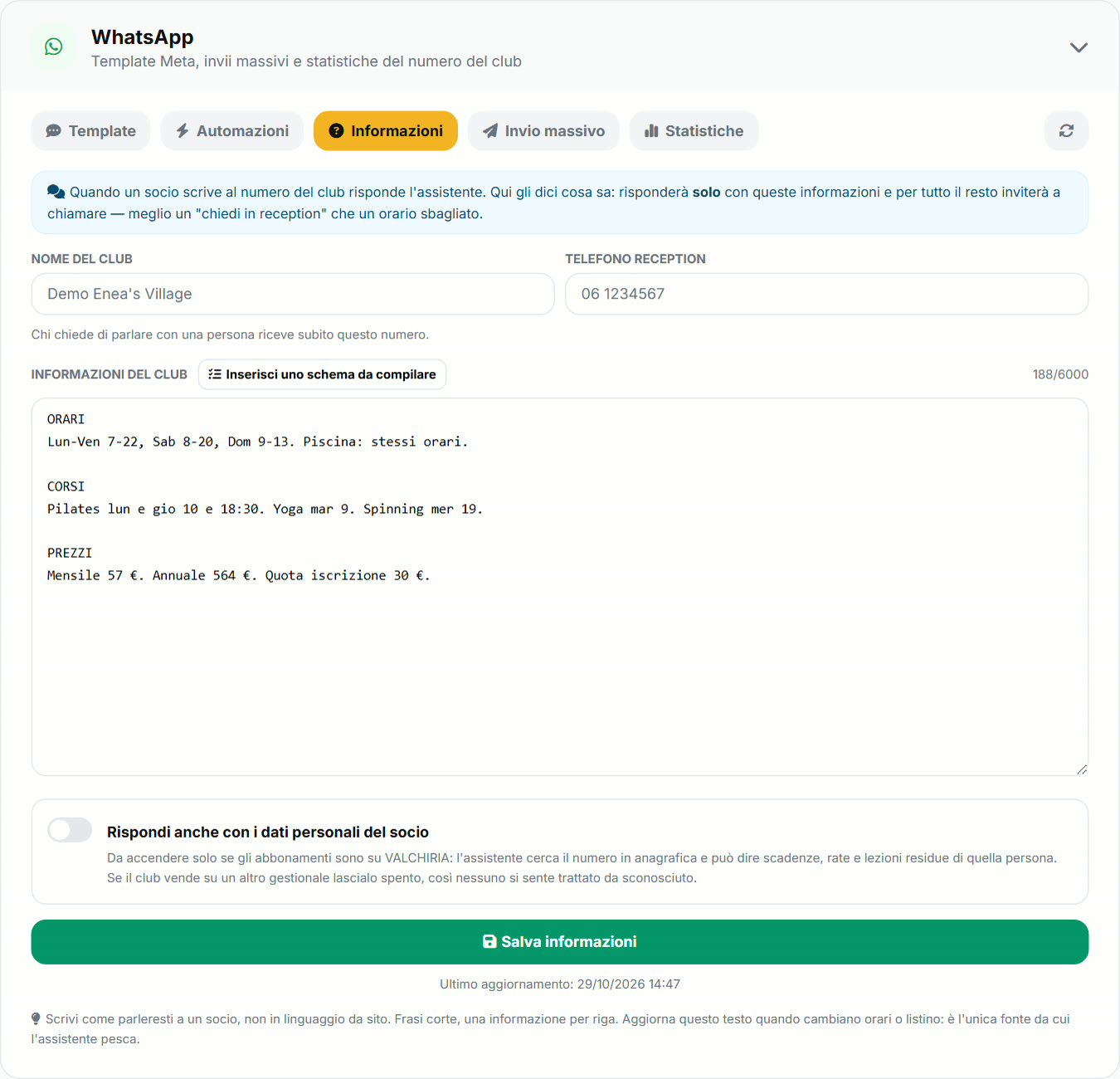
Premi Salva informazioni. Quando cambia un orario o un prezzo, cambialo qui lo stesso giorno: l'assistente non sa niente di quello che non è scritto.
I modelli di messaggio
Un modello è un messaggio fisso, con dei campi che si riempiono (il nome, una data, un importo), approvato da Meta. Serve per scrivere fuori dalle 24 ore e per tutti i messaggi automatici. Sono in Impostazioni → WhatsApp → Template.
Ogni modello ha il suo stato: Approvato (verde, si può usare), In review (giallo, Meta lo sta guardando: di solito pochi minuti, al massimo 48 ore), Rifiutato (rosso, con il motivo).
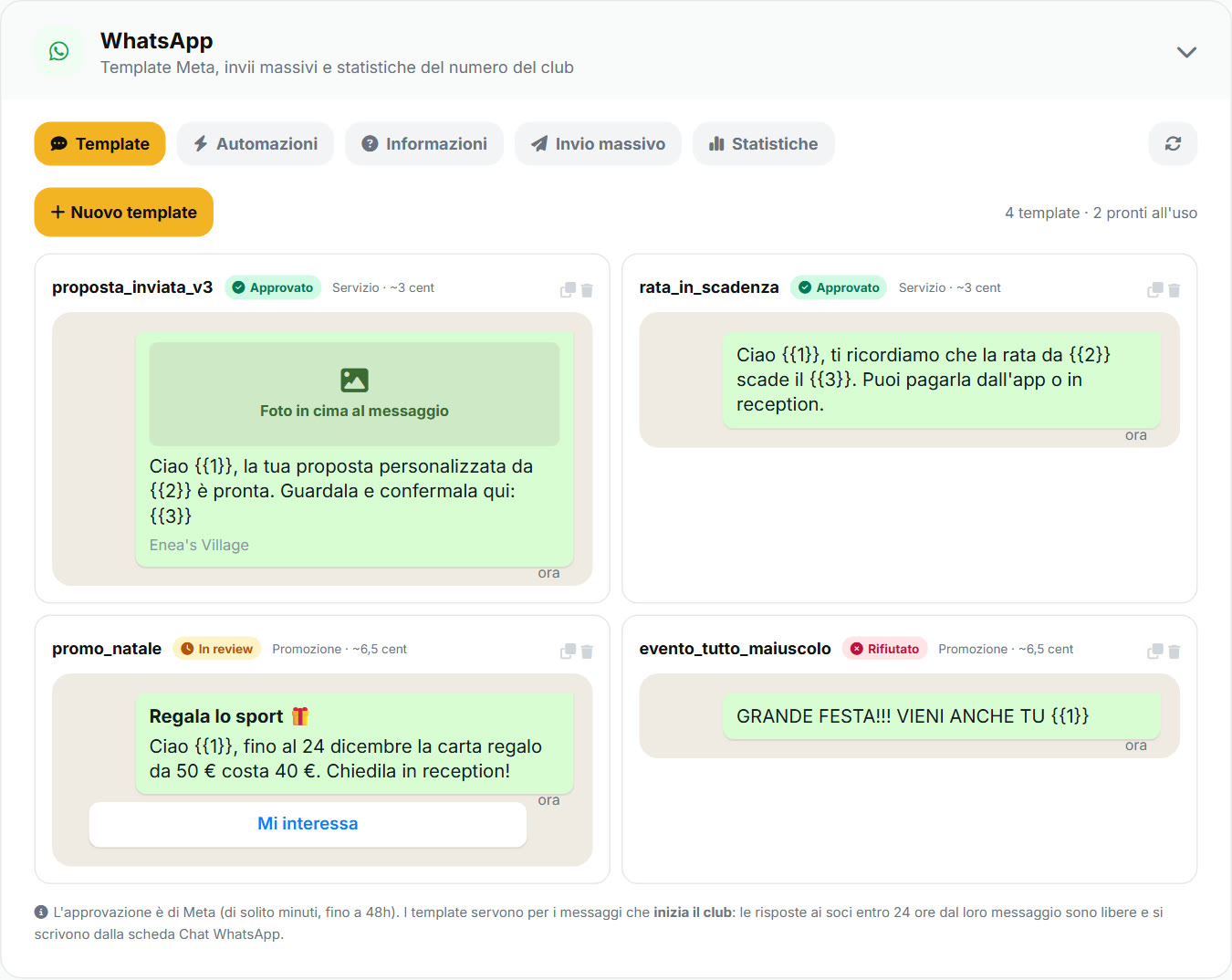
«Nuovo template»: che messaggio è?
Servizio (scadenze, conferme, promemoria, circa 3 centesimi) oppure Promozione (offerte e campagne, circa 6,5 centesimi).
Nome interno
Solo lettere minuscole, numeri e trattino basso, ad esempio
rinnovo_ottobre.In cima, se vuoi, un titolo o un file
Foto, video o PDF fino a 3,5 MB (JPG, PNG, MP4, PDF).
Il messaggio
Con i tasti «+ Nome del socio», «+ Una data», «+ Un importo», «+ Testo libero» metti i campi da riempire. Poi scrivi un esempio per ogni campo: lo vede il revisore di Meta.
Nota finale e bottoni, se servono
Fino a 3 bottoni: risposta rapida o link.
«Invia a Meta per l'approvazione»
A destra vedi come lo riceverà il socio.
✓ Fatto quando: il modello compare nell'elenco «In review», poi diventa «Approvato»
Testo tutto in maiuscolo, promesse esagerate, esempi poco realistici. Meta può anche spostare un modello da Servizio a Promozione: il programma te lo dice. Se elimini un modello, i messaggi automatici che lo usano smettono di partire.
I messaggi automatici
In Impostazioni → WhatsApp → Automazioni ogni messaggio ha un interruttore, il modello da usare e, dove serve, i giorni.
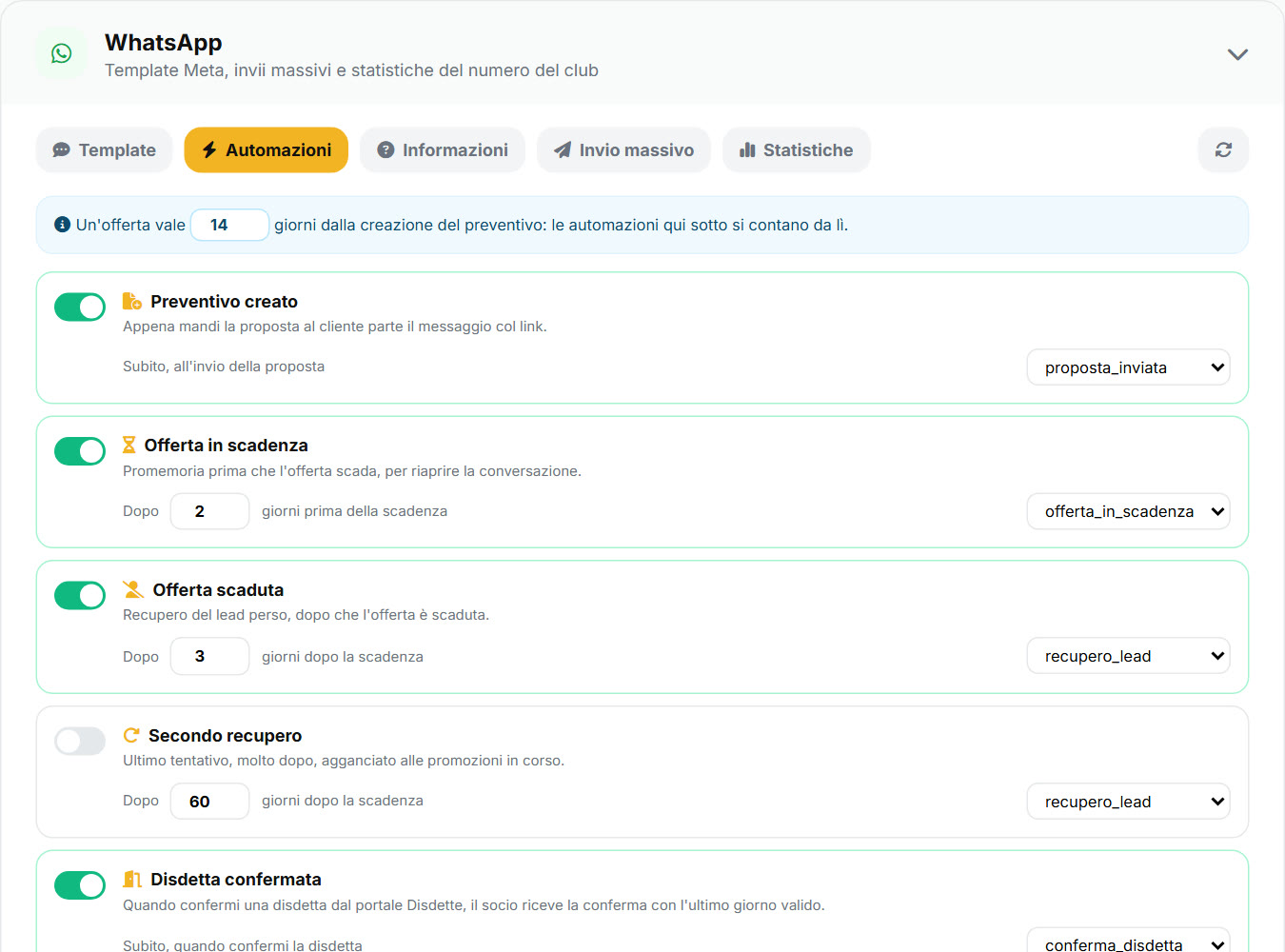
| Messaggio | Quando parte |
|---|---|
| Preventivo creato | Subito, con il link della proposta. |
| Offerta in scadenza | Qualche giorno prima che scada (di solito 2). |
| Offerta scaduta | Qualche giorno dopo (di solito 3). |
| Secondo recupero | Dopo molto tempo (di solito 60 giorni). Spento di serie. |
| Disdetta confermata | Quando la disdetta è registrata. |
| Prova scuola nuoto | Conferma alla prenotazione e promemoria alle 9 del giorno della prova. |
- Ogni messaggio parte una sola volta per preventivo.
- Se il cliente accetta o diventa socio, quelli dopo si fermano.
- Chi ha scritto STOP non riceve più niente. Se riscrive START torna a riceverli.
Parte da solo anche il benvenuto dopo la firma. Il documento fiscale invece lo mandi tu, con il tasto Invia dopo l'incasso (capitolo 2).
Se il modello scelto non è (o non è più) approvato, la pagina te lo segnala in rosso: quel messaggio non partirà finché non ne scegli un altro.
Scrivere a tante persone
In Impostazioni → WhatsApp → Invio massivo. Per una persona sola è più comodo «Manda un modello» dalla sua chat.
Quale messaggio
Solo modelli approvati.
A chi
Tutti i soci, Scelgo io (una o più persone), oppure Da file: un Excel o CSV, indicando la colonna del telefono e, se c'è, quella del nome.
Cosa mettere nei campi
Il nome di chi riceve, un testo fisso uguale per tutti, oppure una colonna del file.
Guarda l'anteprima e premi «Invia campagna»
Il programma ti chiede conferma con il numero di persone e il costo stimato. Chi ha scritto STOP viene escluso da solo.
✓ Fatto quando: compare «Campagna completata»
Gli invii fatti li ritrovi in Statistiche.
La casella email
Dal menu apri Email: le email che arrivano all'indirizzo del club, dentro il programma. Il pallino rosso dice che ce ne sono di nuove.
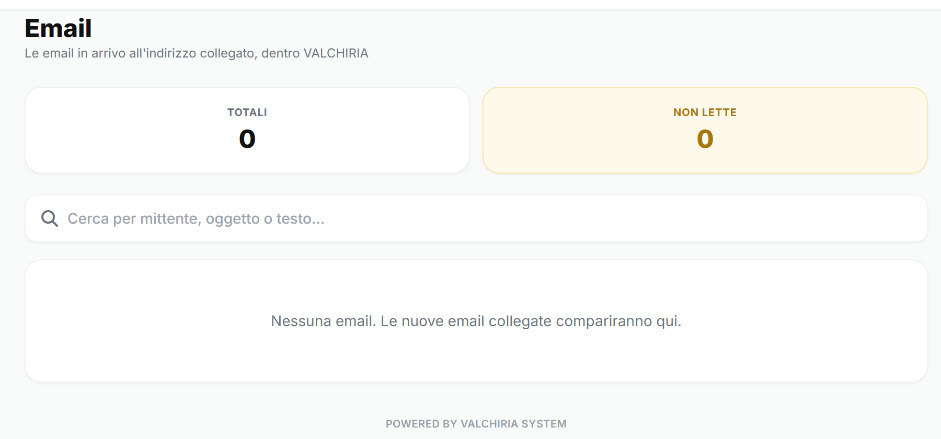
- Cerca per mittente, oggetto o testo. Aprendo un'email diventa letta.
- Scrivi in «Scrivi una risposta…» e premi Rispondi.
- Eliminare un'email può farlo solo la direzione.
Partono da sole le email della proposta, della conferma di preiscrizione, della disdetta e del recupero dei contatti persi.
Gli errori da evitare
- Lasciare l'avviso della reception acceso. Chi chiede una persona e non riceve risposta se ne va. Rispondi, poi premi «Gestita».
- Premere «Gestita» senza aver risposto. L'avviso sparisce ma il cliente aspetta ancora.
- Informazioni vecchie. Orari e prezzi cambiati vanno scritti subito nelle Informazioni, o l'assistente dirà quelli vecchi.
- Promozioni a chi non le vuole. Il programma esclude chi ha scritto STOP: non aggirarlo con un file di numeri preso altrove.