I turni in vasca
Dal menu apri Scuola Nuoto. In alto c'è il riquadro del menu, sotto scegli il giorno: vedi le corsie in colonna e gli orari in riga.
Il menu in alto
È un riquadro solo. A sinistra scegli il Ciclo (la stagione su cui lavori). Sotto, i tasti sono raccolti per argomento:
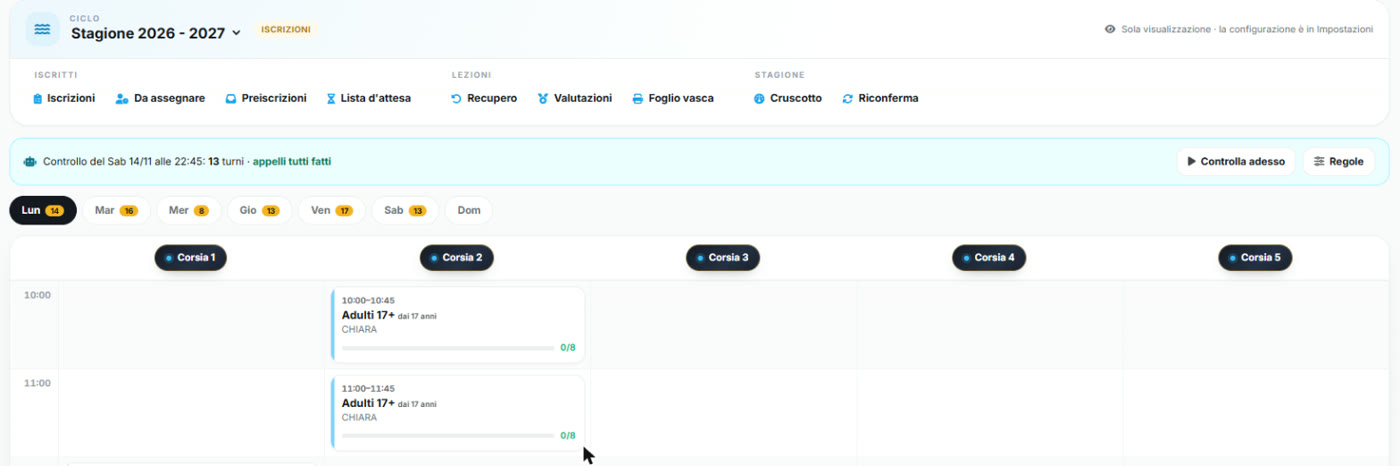
| Gruppo | Tasti |
|---|---|
| Iscritti | Iscrizioni, Da assegnare, Preiscrizioni, Lista d'attesa |
| Lezioni | Recupero, Valutazioni, Foglio vasca |
| Stagione | Cruscotto, Riconferma (con un pallino quando la riconferma è aperta) |
| Configura | Cicli, Livelli, Corsie, Modifica turni, Importa piano vasca. Lo vede solo la direzione, dalle Impostazioni, insieme al tasto Nuovo turno in alto a destra. |
Banco e segreteria, dal menu di tutti i giorni, vedono i primi tre gruppi e la scritta «Sola visualizzazione · la configurazione è in Impostazioni».
La griglia dei turni
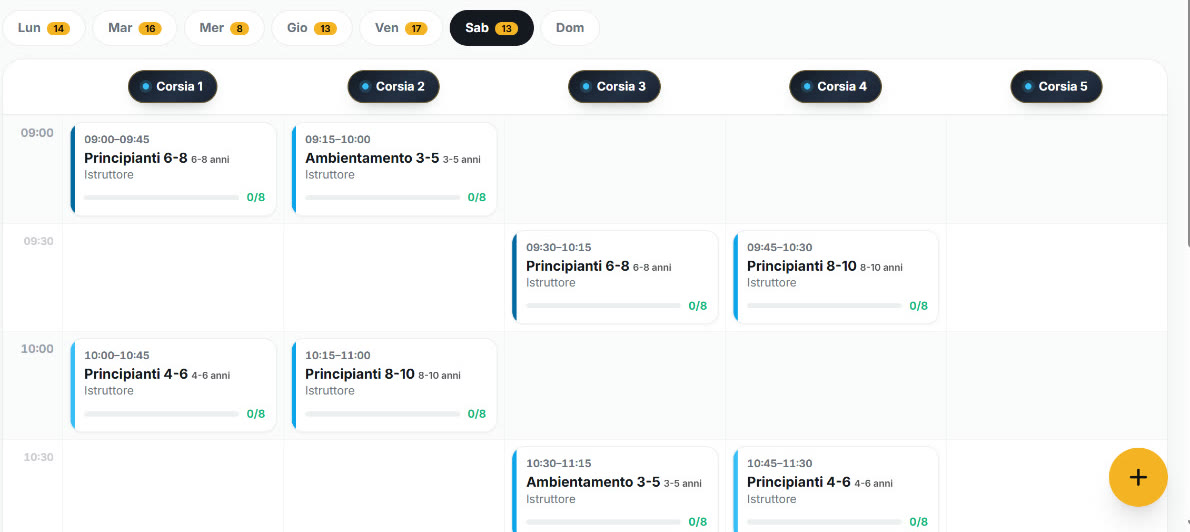
Tocca un turno per il dettaglio: quanti posti per ogni giorno, chi è iscritto (con «da pagare» se manca il pagamento), e per ognuno i tasti per spostarlo di turno o cambiare frequenza.
Un turno lunedì e giovedì da 8 posti può avere il lunedì pieno e il giovedì libero: un bambino che viene solo il giovedì ci sta ancora.
Iscrivere un bambino
Tocca il turno e premi «Vendi & iscrivi»
Cerca il bambino
Per nome, cognome o telefono. Se non c'è, crealo al volo con «Crea e seleziona».
Una o due volte a settimana
Se viene una volta sola, scegli il giorno. Per i minori spunta il consenso del genitore.
«Riserva il posto e apri la vendita»
Il posto è tenuto per lui e si apre la vendita (capitolo 2) con le voci del nuoto.
✓ Fatto quando: compare «Posto scuola nuoto CONFERMATO ✓»
Il posto resta «da pagare» nella lista Iscrizioni: riprendilo da lì con «Completa vendita», o liberalo.
- Se hai venduto prima la scuola dalla scheda, il programma ti porta a scegliere il turno: è obbligatorio.
- I tre tasti che seguono sono nel gruppo Iscritti del menu in alto.
- In Da assegnare trovi chi ha pagato ma non ha ancora un turno: «Assegna turno».
- In Preiscrizioni trovi le richieste arrivate dal sito: «Converti in iscrizione» (prima crea la persona in anagrafica).
- In Iscrizioni puoi spostare, ritirare o liberare un posto (ti chiede il motivo).
Presenze e recuperi
Dal dettaglio del turno premi Registro presenze: un tasto per bambino, che passa da presente ad assente. Con le frecce cambi data.
«Recupero»
È nel gruppo Lezioni del menu in alto. Cerca il bambino: vedi le sue assenze da recuperare.
«Recupera»
Il programma mostra i posti liberi dello stesso livello nei prossimi 14 giorni.
Scegli e conferma
Avvisa la famiglia del giorno e dell'ora.
La striscia azzurra in cima dice quando il programma ha controllato i turni e se ci sono appelli non fatti. Può anche proporre i recuperi da solo: li trovi in «Recuperi proposti». Le regole (presenze prese dal tornello, recuperi proposti in automatico) le sceglie la direzione con Regole.
Foglio vasca, sempre nel gruppo Lezioni, stampa un foglio per ogni turno del giorno, con le caselle presente/assente, le note e la firma dell'istruttore. Se non si apre, consenti le finestre a comparsa nel browser.
Valutazioni e attestati
Le schede le compila l'istruttore dal suo portale, a metà e a fine ciclo: per ogni obiettivo del livello «non ancora», «quasi» o «acquisito».
In Valutazioni (gruppo Lezioni del menu in alto) vedi a che punto sono gli istruttori e i passaggi di livello da sistemare: stampa l'Attestato e, quando il bambino è passato al turno nuovo, premi Spostato. Ogni scheda ha una parte per il genitore e le note interne, che il genitore non vede. Gli attestati restano nella scheda del bambino, pagina Documenti.
Riconferma e lista d'attesa
Riconferma
Qualche giorno prima della fine del ciclo il programma prepara i turni del ciclo nuovo, tiene il posto a ogni bambino e manda un WhatsApp alla famiglia. Chi non risponde entro 7 giorni perde il posto. In Riconferma (gruppo Stagione del menu in alto) vedi chi ha confermato, chi aspetta, chi rinuncia; puoi confermare tu, segnare «Non continua» o rimandare il messaggio.
Lista d'attesa
Per un bambino che non trova posto: Lista d'attesa (gruppo Iscritti), scegli il livello e i turni che vanno bene, poi «Metti in lista». Quando si libera un posto, la famiglia lo riceve nell'app e su WhatsApp e ha 48 ore per accettare.
Il Cruscotto (gruppo Stagione) riassume tutto: turni dal più pieno, livelli, attese, riconferme, presenze.
Le prove di nuoto
Le famiglie prenotano la prova gratuita da una pagina pubblica: nome del bambino, età, giorno, telefono. Ricevono la conferma su WhatsApp.
- Al banco le vedi nell'Agenda, in viola, e, dove la voce è attiva, nella pagina delle prove (menu Prove nuoto): puoi aggiungerne una dal desk, mandare la conferma e segnare chi è venuto.
- A bordo vasca l'istruttore entra con il PIN e scrive per ogni bambino il corso consigliato e le note: la segreteria lo vede subito nel gestionale e può chiamare la famiglia per l'iscrizione.
Il planning dei corsi
Dal menu apri Planning: le lezioni del giorno, una colonna per sala. Con le frecce cambi giorno.
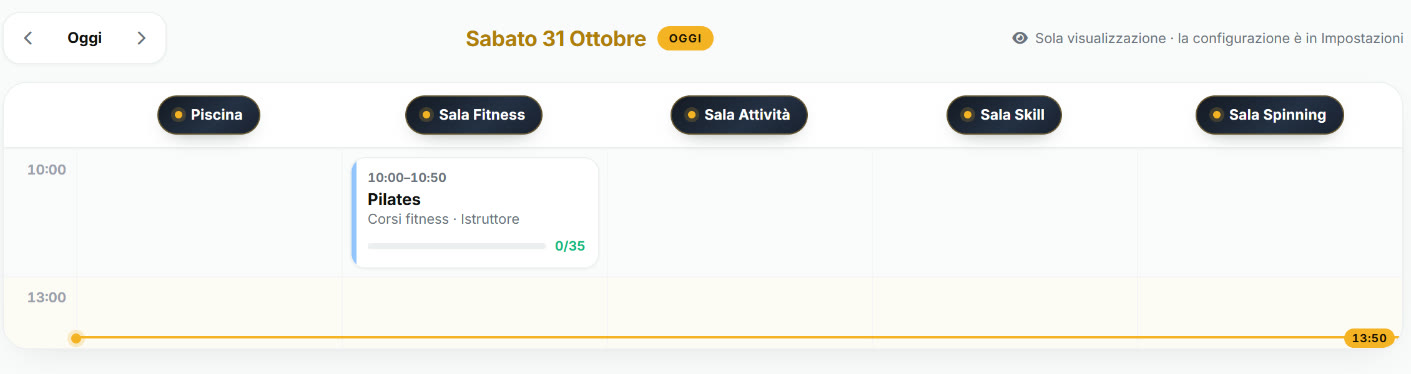
Ogni lezione mostra orario, corso, istruttore e quanti posti sono presi. Se c'è un sostituto compare «sost.».
Prenotare una lezione
Tocca la lezione
Vedi i prenotati del giorno.
«Aggiungi socio»
Può prenotare solo chi ha un abbonamento attivo, in regola con i pagamenti, che comprende quel corso. La lezione si paga come dall'app: inclusa, scalata dal pacchetto o dalla ricarica.
Se la lezione è piena e la lista d'attesa è attiva, il socio va in lista; quando si libera un posto lo sposti con «Sposta tra i prenotati». Si può prenotare anche dalla scheda del cliente, con Prenota.
I limiti di prenotazione (quante al giorno, con quanto anticipo) valgono per l'app dei soci. Dal banco puoi sempre prenotare.
Preparare la stagione
Dal menu si lavora soltanto. La configurazione è in Impostazioni: «Scuola Nuoto — configurazione» e «Planning — configurazione».
- Scuola nuoto: qui il menu in alto ha in più il gruppo Configura e il tasto Nuovo turno. Con Cicli prepari i cicli (nome, date, quota), con Livelli i livelli con l'età («Carica livelli standard» ne crea 7 già pronti), con Corsie le corsie. Nuovo turno ne crea uno, Modifica turni ne cambia più di uno insieme. Importa piano vasca legge una foto del piano e propone livelli e turni da controllare.
- Planning: le sale, i corsi (attività collegata agli abbonamenti, capienza, istruttore, se la prenotazione serve, lista d'attesa, limiti di disdetta), le lezioni con giorni e orari. Modifica lezioni cambia insieme istruttore, sala, orario o capienza di più lezioni. Importa da foto legge un planning anche scritto a mano.
- Regole del planning: quante prenotazioni al giorno e in tutto può avere un socio nell'app, e con quanto anticipo.