I numeri del club
Il gruppo Direzione del menu lo vedono solo direzione e titolare: Impostazioni, Distributori, Cassa, Autocontrollo piscina, Registro attività.
Il cruscotto del giorno
È in cima all'Agenda (capitolo 5): rate scadute, scadenze dei prossimi 7 giorni, secondi contatti di oggi, preventivi da lavorare, disdette da gestire. Ogni numero si tocca e porta all'elenco. Accanto ci sono le notifiche: «Ho letto» le toglie per tutti.
Per i numeri del periodo c'è la Boss Dashboard, qui sotto. Per i soldi giorno per giorno c'è la Cassa (capitolo 2); per la scuola nuoto il suo Cruscotto (capitolo 7).
La Boss Dashboard
Dal menu, in Le tue app → Boss Dashboard. È la pagina da aprire per sapere in un minuto come va il club. I numeri li vede solo la direzione.
La Boss nuova si accende centro per centro. Se non la vedi, per il tuo centro non è ancora accesa e trovi la Boss di prima.
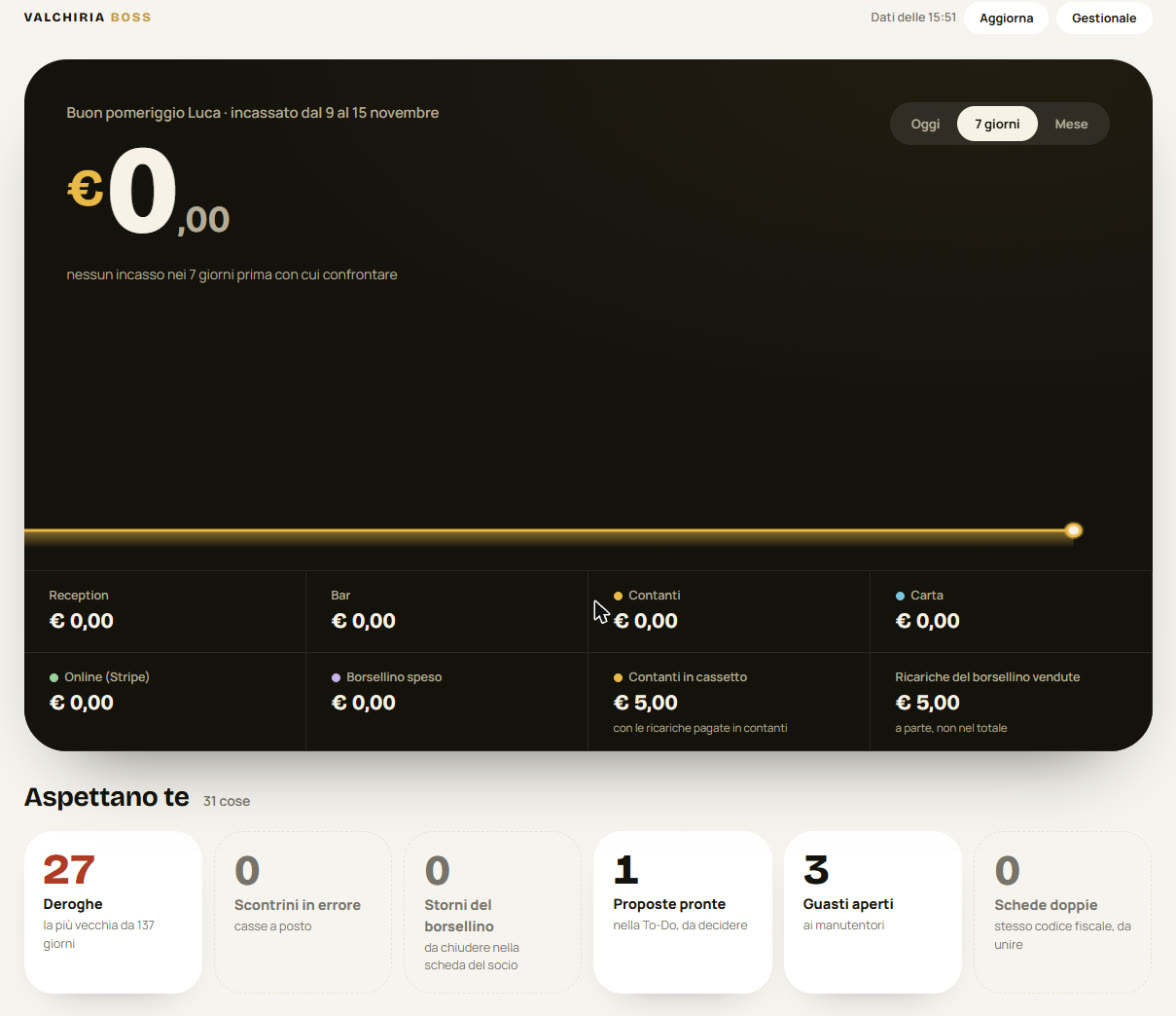
La cifra grande
In cima c'è l'incassato: i soldi veri, non i preventivi. Con i tre tasti scegli Oggi, 7 giorni o Mese. È lo stesso numero del registro di cassa (capitolo 2): se apri la Cassa sullo stesso periodo trovi la stessa cifra.
- Accanto, la freccia con la percentuale ti dice se stai andando meglio o peggio: oggi rispetto allo stesso giorno della settimana scorsa, i 7 giorni rispetto ai 7 prima, il mese rispetto agli stessi giorni del mese prima.
- La linea sotto mostra l'andamento giorno per giorno. Su «Oggi» mostra gli ultimi 7 giorni.
- Aggiorna, in alto, rilegge i numeri. Accanto leggi a che ora sono stati presi.
La fascia sotto la cifra
Divide lo stesso incassato in pezzi: Reception e Bar, poi i metodi (Contanti, Carta, Online (Stripe), Borsellino speso, e gli altri se hanno incassato qualcosa). In fondo due caselle a parte: Contanti in cassetto e Ricariche del borsellino vendute, che non stanno nel totale (capitolo 3).
Aspettano te
Le cose che solo la direzione può chiudere. Ogni casella ha il suo numero e, toccandola, ti porta nel punto giusto del gestionale:
| Casella | Cosa c'è da fare |
|---|---|
| Deroghe | Sconti da approvare o rifiutare. Ti dice da quanti giorni aspetta la più vecchia. |
| Scontrini in errore | La cassa ha risposto con un errore: controlla se la carta è uscita, alla reception o al bar. |
| Storni del borsellino | Usi «da stornare» da chiudere nella scheda del socio (capitolo 3). |
| Proposte pronte | Sono nella To-Do, da decidere. |
| Guasti aperti | Segnalazioni ancora ai manutentori. |
| Schede doppie | Clienti con lo stesso codice fiscale, da unire (capitolo 1). |
Vedi solo le caselle delle parti che il tuo centro usa. Quando non c'è niente leggi «niente in sospeso».
Preventivi e disdette
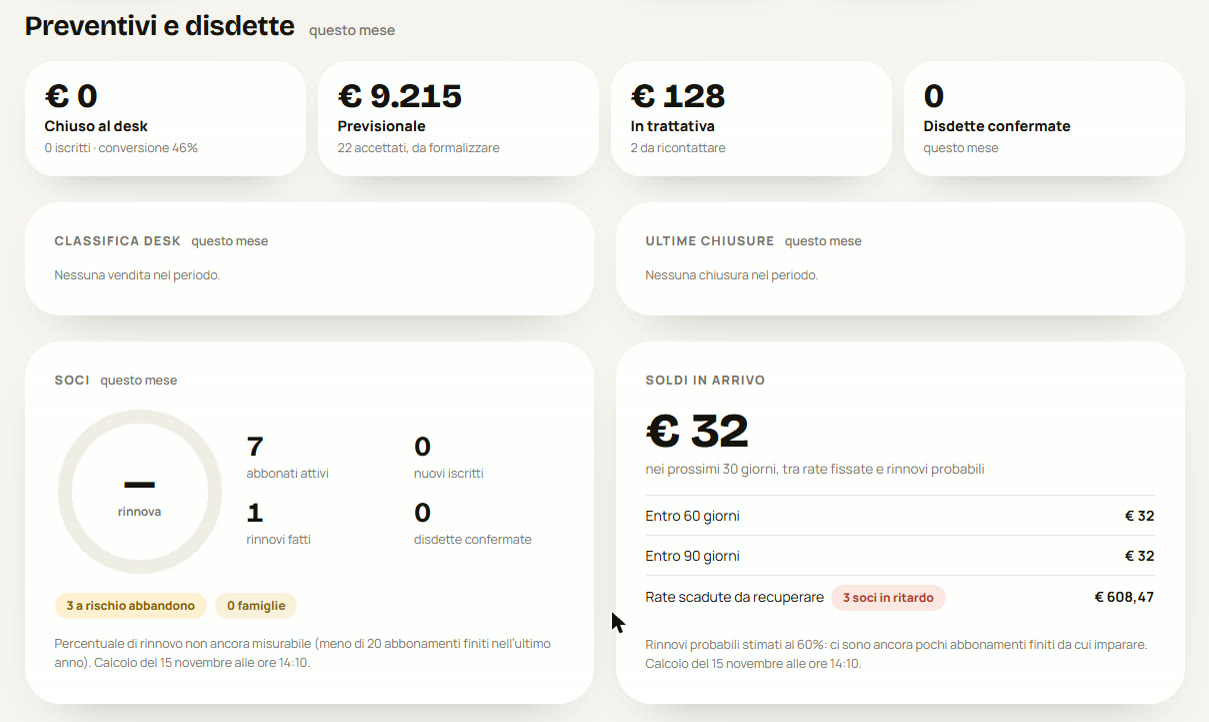
- Chiuso al desk: quanto è stato venduto al banco nel periodo, con il numero degli iscritti e la percentuale di chiusura.
- Previsionale: le proposte accettate online ma non ancora formalizzate.
- In trattativa: quanto valgono i contatti ancora da richiamare.
- Disdette confermate nel periodo.
- Sotto, la Classifica desk (chi ha venduto di più) e le Ultime chiusure.
Le altre parti
| Parte | Cosa leggi |
|---|---|
| Soci | Abbonati attivi, nuovi iscritti, rinnovi fatti e disdette del periodo. L'anello dice quanti, arrivati a scadenza, rinnovano. Sotto: quanti soci sono a rischio abbandono e quante famiglie ci sono. |
| Soldi in arrivo | Quanto dovrebbe entrare nei prossimi 30, 60 e 90 giorni tra rate già fissate e rinnovi probabili, e le rate scadute da recuperare. |
| Borsellino | Il credito ancora in mano ai soci, quanto è stato speso e quante ricariche sono state vendute nel periodo, il credito scaduto senza essere speso. |
| Bar | Se oggi è aperto o chiuso, se ieri la chiusura tornava o c'era una differenza, gli articoli finiti o sotto scorta, i prodotti più venduti. |
| Corsi e sale | Le lezioni più piene e le più vuote delle ultime 4 settimane. |
Borsellino e Bar compaiono solo se il centro li usa. L'anello dei rinnovi, «Soldi in arrivo» e «Corsi e sale» vengono da un calcolo che gira ogni notte: accanto leggi quando è stato fatto. Un numero che il programma non è riuscito a leggere compare come «—»: non è zero, tocca Aggiorna.
In fondo alla pagina c'è Torna alla Boss di prima. Dalla Boss di prima si torna qui con «Prova la Boss nuova».
La Boss di prima
Scegli il periodo (Oggi, Ultimi 7 giorni, Mese) e vedi:
- Fatturato chiuso al banco, con la percentuale di chiusura;
- Previsionale: le proposte firmate online ma non ancora formalizzate;
- In trattativa, Deroghe da decidere, Guasti aperti, Disdette confermate;
- il grafico del fatturato, la classifica del banco, le ultime iscrizioni e le azioni richieste.
Esporta PDF salva la pagina.
I numeri della direzione
In fondo alla Boss di prima, sotto il titolo I numeri del club, ci sono tre riquadri calcolati ogni notte: chi sta per lasciarti, quanto incasseremo, quanto si riempiono corsi e sale. Con Ricalcola adesso li rifai subito. Anche questi si accendono centro per centro.
In «Quanto incasseremo» gli incassi degli ultimi 30 giorni seguono le stesse regole della cassa:
- il borsellino conta quando il socio lo spende (al banco, in ingressi e lezioni). Le ricariche vendute sono mostrate a parte e restano fuori sia dagli incassi sia dalla previsione;
- dentro c'è anche l'incasso del bar, con il dettaglio di contanti, carta e borsellino.
La previsione a 30, 60 e 90 giorni resta fatta di rate già fissate e rinnovi probabili: le iscrizioni nuove e le vendite future del bar non ci sono.
Persone e permessi
Dal menu, in Le tue app → Persone: lo staff e i collaboratori, con i loro documenti e i loro accessi.
«Aggiungi»
Nome, cognome, mansione e i dati che ti servono. Puoi allegare i documenti con la scadenza: la scheda ti avvisa quando scadono.
«Crea account del gestionale»
Solo se deve usare il programma. Scegli il ruolo (vedi sotto).
Comunica le credenziali
Al primo accesso la persona sceglie la sua password.
| Ruolo | Cosa vede |
|---|---|
| Direzione | Tutto: gestionale, Boss, App Desk, manutenzioni, Persone, email, disdette. Approva le deroghe. |
| Segreteria | Tutto il lavoro di tutti i giorni, senza Boss, Persone e le impostazioni. |
| Manutentore | Solo l'App Manutentore. |
| Bar | Solo l'app Bar (capitolo 4). Serve dove il bar è acceso. |
Con Permessi app aggiungi o togli a una persona le singole app, oltre a quelle del suo ruolo, e il permesso Importi & sconti in vendita. Gli istruttori non hanno un account del gestionale: hanno l'accesso al loro portale (capitolo 10), che dai dalla loro scheda con Dai accesso.
- Disattiva: la persona non entra più finché non la riattivi. È la scelta giusta per una pausa.
- Nuova password: se l'ha dimenticata.
- Chiudi rapporto: quando smette di lavorare con voi. Ti chiede di riscrivere nome e cognome per conferma. La scheda resta, con i suoi documenti.
Le impostazioni
Dal menu, Direzione → Impostazioni. Ogni riquadro si apre con un tocco.
Le impostazioni a gruppi
Dove è accesa, la pagina non è più un elenco unico: a sinistra c'è un menu con sei gruppi e a destra vedi solo i riquadri del gruppo scelto. Accanto a ogni gruppo c'è il numero dei suoi riquadri.
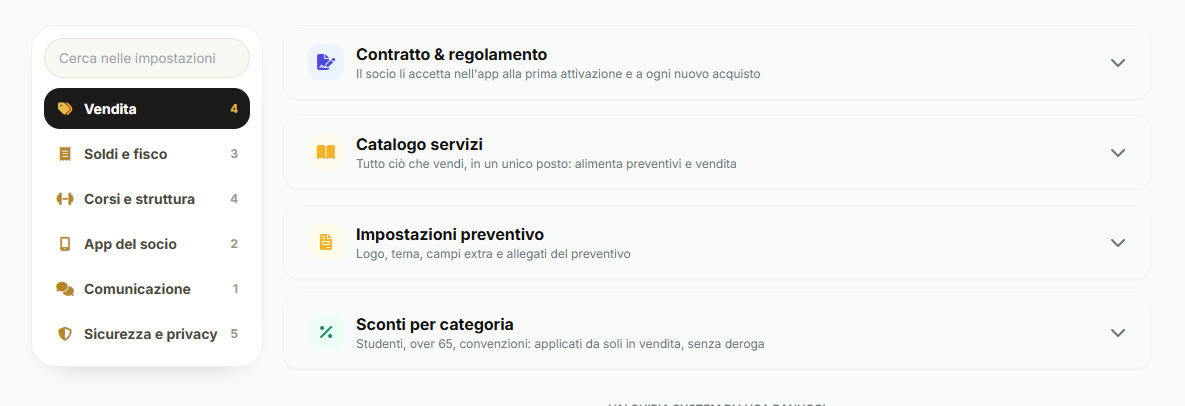
| Gruppo | Cosa ci trovi |
|---|---|
| Vendita | Catalogo servizi, sconti per categoria, impostazioni del preventivo, contratto e regolamento. |
| Soldi e fisco | Fatturazione, pagamenti online, bar, eventi a pagamento. |
| Corsi e struttura | Planning, scuola nuoto, fasce orarie, controllo accessi. |
| App del socio | Vetrina, notifiche e novità per i soci. Qui finiscono anche gli altri riquadri che cominciano con «Notifiche». |
| Comunicazione | WhatsApp. |
| Sicurezza e privacy | Sicurezza del gestionale, conservazione dati, registro consensi, configurazione avanzata. |
- Cerca nelle impostazioni, in cima al menu: scrivi una parola (ad esempio «stampante» o «sconto») e vedi i riquadri che la contengono, di qualunque gruppo. Tocca un gruppo per tornare all'elenco normale.
- Il programma si ricorda l'ultimo gruppo aperto.
- Compaiono solo i gruppi che hanno almeno un riquadro per il tuo centro. Se un riquadro non rientra in nessuno dei sei, lo trovi nel gruppo «Altro».
- Sul telefono il menu diventa una fila di tasti in cima alla pagina: scorrila con il dito verso sinistra per vedere tutti i gruppi.
Le impostazioni a gruppi si accendono centro per centro. Se non le vedi, per il tuo centro non sono ancora accese: i riquadri sono gli stessi, uno sotto l'altro in un'unica pagina.
I riquadri principali
| Riquadro | A cosa serve |
|---|---|
| Catalogo servizi | Tutto quello che vendi, con i prezzi: da qui prendono le voci preventivi e Vendi. Qui si segna anche una ricarica come borsellino (capitolo 3) e un abbonamento con lo sconto famiglia (capitolo 1). |
| Sconti per categoria | Studenti, over 65, convenzioni, famiglie: sconti applicati da soli in vendita (capitolo 1). Solo dove è acceso. |
| Bar | Prodotti, ricette, magazzino e controlli del bar (capitolo 4). Solo dove è acceso. |
| Impostazioni preventivo | Logo, campi fissi sul PDF (orari, IBAN…), allegati per il cliente. |
| Contratto & regolamento | Il testo che il socio accetta nell'app alla prima attivazione e a ogni acquisto. |
| Pagamenti online (Stripe) | Il collegamento al conto Stripe del club. Se dice «non operativo», premi «Riprova collegamento». |
| Fatturazione | La società che emette, quale documento per ogni canale, la stampante fiscale, l'invio del documento al cliente. |
| Modelli, messaggi automatici, informazioni per l'assistente, invii massivi (capitolo 6). | |
| Scuola Nuoto e Planning | Cicli, livelli, corsie, turni; sale, corsi e lezioni (capitolo 7). |
| Fasce orarie | Fasce da usare negli abbonamenti per limitare gli orari di ingresso. |
| Controllo accessi | Regole d'ingresso, tornelli, orari del centro (vedi sotto). |
| Vetrina e notifiche app socio | Novità, promozioni e avvisi (chiusure, eventi) che i soci vedono nell'app. |
| Conservazione dati e Registro consensi | Dopo quanto tempo si cancellano i dati personali, e la prova dei consensi degli iscritti. |
| Notifiche manutentori | Chi riceve su WhatsApp i guasti segnalati. |
| Configurazione avanzata | Dati tecnici, già impostati da VALCHIRIA: non serve toccarli. |
Regole d'ingresso
In Impostazioni → Controllo accessi decidi cosa ferma un cliente al tornello. Le regole consigliate sono segnate.
- Rata scaduta, iscrizione scaduta, certificato scaduto o mancante, abbonamento sospeso.
- Quanti giorni vale il certificato provvisorio.
- Ingressi al giorno con l'abbonamento (0 = senza limite).
- Orari del centro e giorni di chiusura: a centro chiuso entra solo lo staff.
- I lettori: nome, ingresso o uscita, zona. E le tariffe a credito per chi entra scalando il credito.
La segreteria vede queste regole ma non le cambia. Cosa vede il cliente quando viene fermato è nel capitolo 5.
Il registro attività
Dal menu, Direzione → Registro attività: chi ha fatto cosa, quando e da dove. Le voci non si possono modificare.
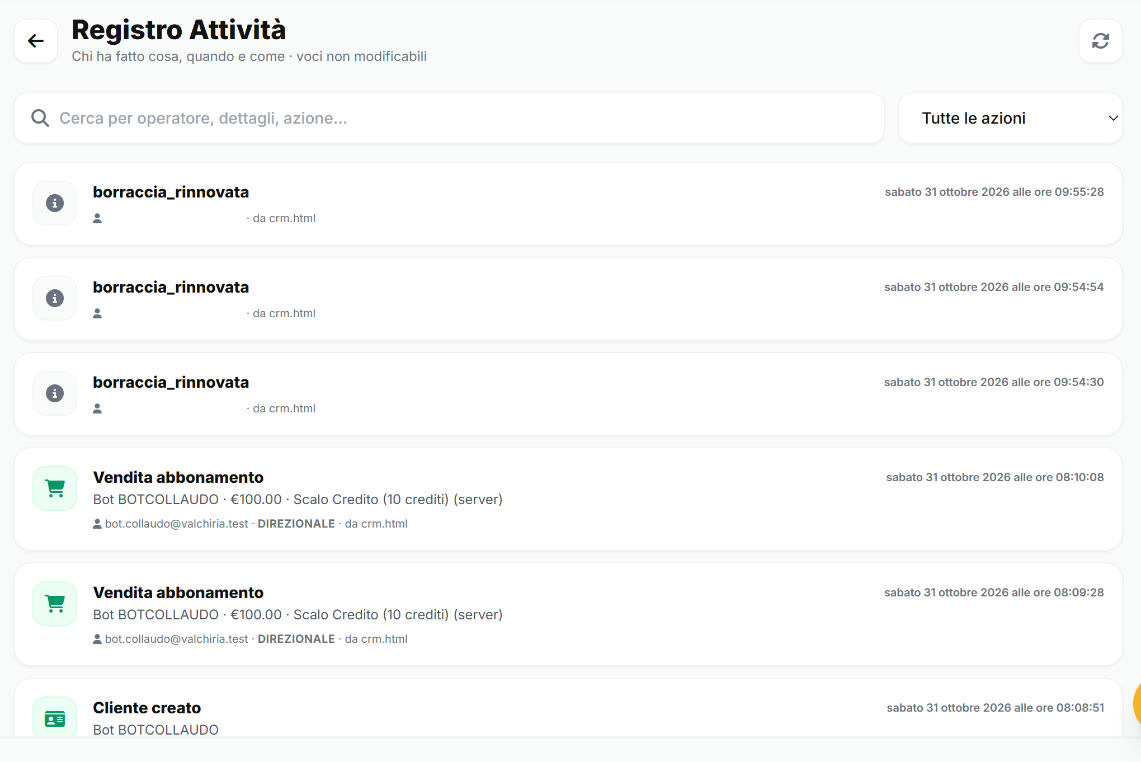
Ci trovi gli account creati, disattivati o eliminati, i permessi cambiati, i clienti e i preventivi creati o eliminati, le vendite, le disdette, le impostazioni modificate. Cerca per operatore o dettaglio, oppure filtra per tipo di azione. Mostra le ultime 200 voci.
Quando un dato sembra sbagliato, qui vedi chi l'ha toccato e quando, senza dover chiedere in giro.