Chi fa cosa
Il bar si vende dall'app Bar, una pagina fatta per il tablet. Ognuno entra con la sua email e la sua password: su ogni vendita resta scritto chi l'ha fatta.
| Cosa | Bar | Segreteria | Direzione |
|---|---|---|---|
| Aprire e chiudere la giornata | Sì | Sì | Sì |
| Vendere, fare sconti e omaggi | Sì | Sì | Sì |
| Annullare una vendita di oggi | Sì | Sì | Sì |
| Caricare la merce arrivata | Sì | Sì | Sì |
| Riaprire una giornata chiusa | No | No | Sì |
| Prodotti, prezzi, ricette, inventario | No | No | Sì |
| Scontrini in errore, venduto per prodotto, storico | No | No | Sì |
Chi lavora solo al bar ha il ruolo Bar: quando entra vede soltanto l'app Bar, non il gestionale. Il ruolo lo dà la direzione in Persone, quando crea l'account (capitolo 9).
Il bar si accende centro per centro. Se non lo vedi, per il tuo centro non è ancora acceso.
Aprire la giornata
Finché la giornata non è aperta non si vende. Al primo accesso del giorno l'app apre da sola la finestra Apri la giornata.
Conta i contanti nel cassetto
Sono il fondo cassa: i soldi che trovi al mattino, prima di vendere.
Scrivi la cifra e premi «Apri»
L'app propone il fondo dell'ultima giornata: se è cambiato, correggilo. Va bene anche zero.
✓ Fatto quando: la finestra si chiude e vedi i prodotti
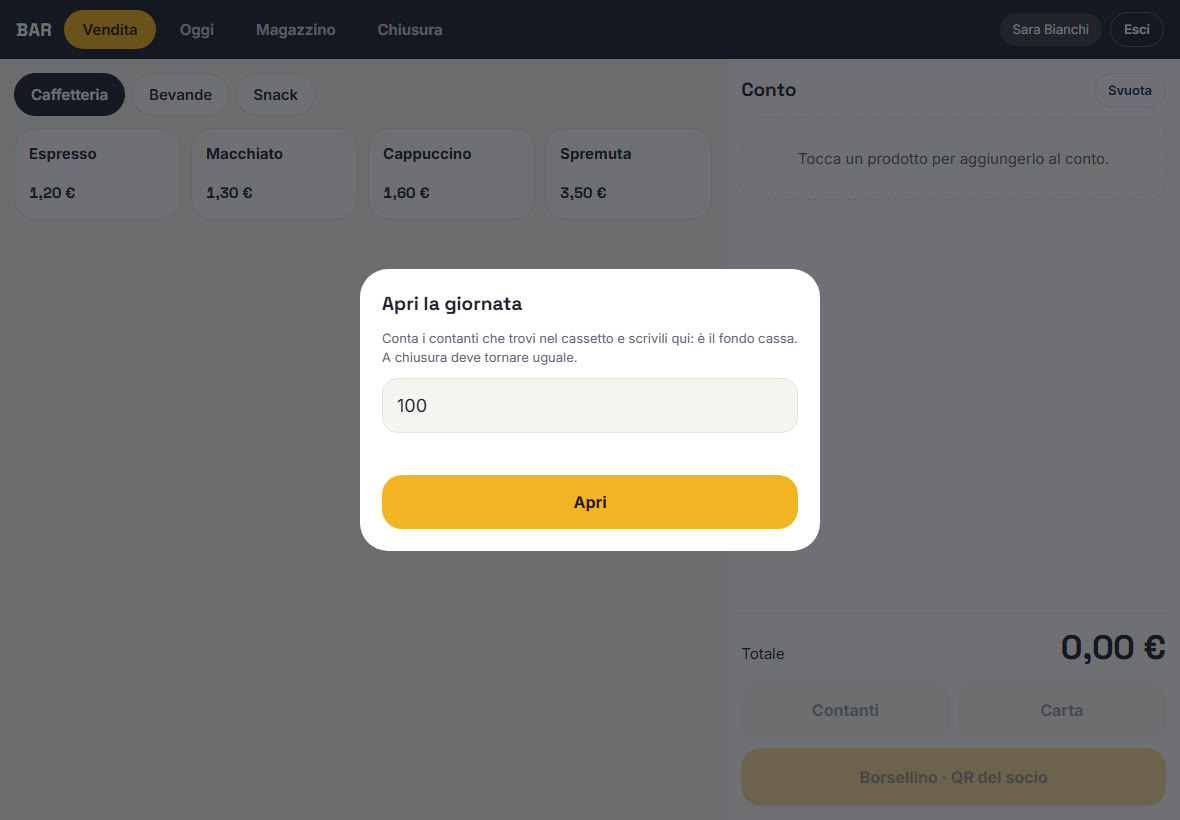
A chiusura il fondo deve tornare uguale: resta nel cassetto per il giorno dopo.
Vendere
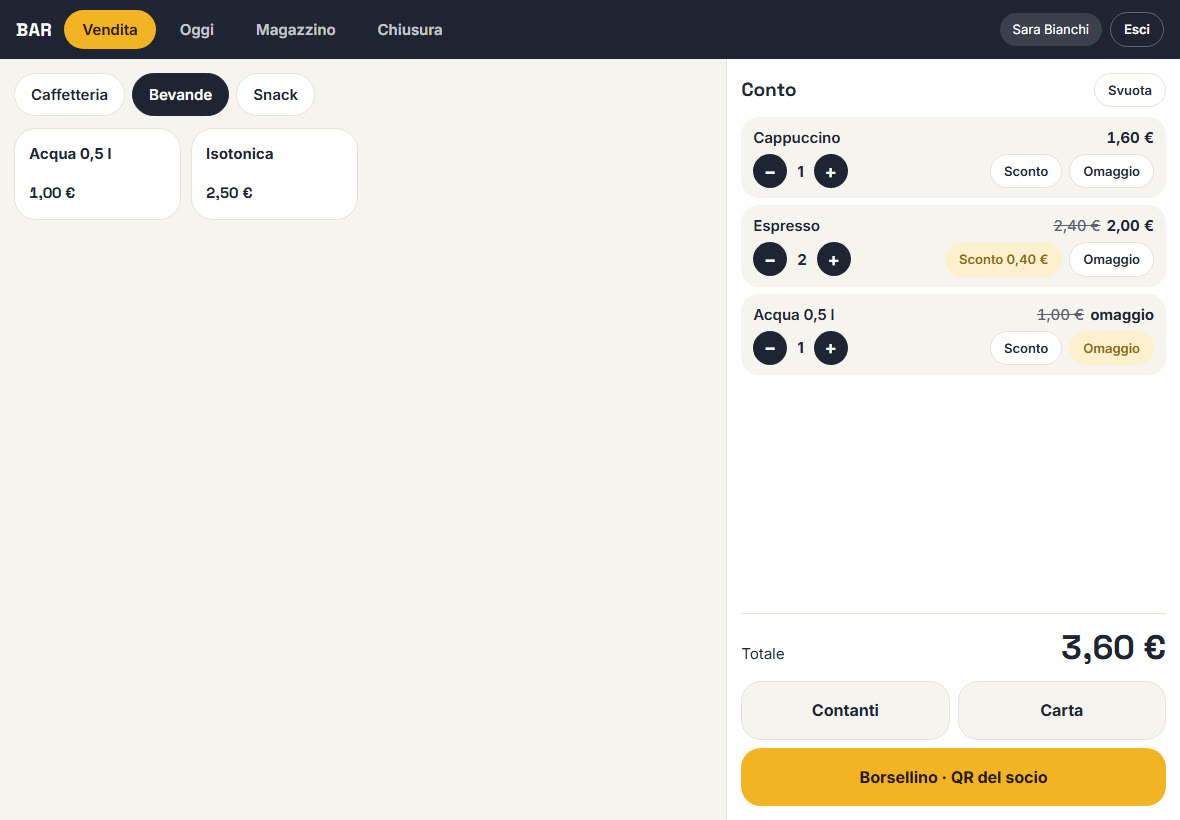
In alto ci sono quattro pagine: Vendita, Oggi, Magazzino, Chiusura. Si lavora quasi sempre in Vendita: a sinistra i prodotti, a destra il Conto.
-
Tocca i prodotti
Scegli la categoria in alto, poi tocca il prodotto: va nel conto. Se lo tocchi ancora aumenta di uno. Nel conto, − e + cambiano la quantità; Svuota cancella tutto il conto.
-
Sconto o omaggio, se servono
Sconto: scrivi gli euro da togliere su quella riga, oppure tocca 10%, 20%, 30% o 50%, poi Applica. Per levarlo, Togli lo sconto.
Omaggio: la riga va a zero. Il prodotto esce comunque dal magazzino.
-
Scegli come paga
Contanti: l'app chiede «Quanto ti dà il cliente?». Tocca Giusti oppure la banconota: ti dice il resto.
Carta: batti l'importo sul POS. Quando il POS ha accettato, premi Pagamento andato a buon fine.
Borsellino · QR del socio: si apre la fotocamera. Il socio mostra il QR della tessera nella sua app e tu lo inquadri. Vedi il suo nome, il credito, quanto costa il conto e quanto gli resterà. Premi Conferma e stampa.
✓ Fatto quando: compare «Fatto» con «Scontrino in stampa sulla cassa del bar» -
Premi «Nuovo conto»
Il conto è vuoto e sei pronto per il prossimo cliente.
- Conto di soli omaggi. Il tasto Contanti diventa Scontrino omaggio: esce uno scontrino a zero.
- Credito che non basta. L'app te lo dice, con quanto ha il socio e quanto serve. Non esce nessuno scontrino: può pagare in contanti o con la carta.
- QR scaduto. Il QR vale poco tempo: chiedi al socio di rigenerarlo dall'app. Se la fotocamera inquadra dalla parte sbagliata, premi Gira la fotocamera.
- I prezzi non si cambiano dal tablet. Sono quelli del listino preparato dalla direzione. Per un prezzo diverso usa lo sconto.
La vendita è registrata ma la cassa non ha stampato. Non rifare la vendita: avvisa la direzione, che la sistema dal gestionale (vedi I controlli della direzione).
Annullare una vendita
Apri la pagina Oggi: ci sono tutte le vendite della giornata, con l'ora, l'importo, il metodo, i prodotti e chi ha venduto. In alto puoi vedere solo quelle di un metodo, ognuno con il suo totale.
Premi «Annulla» sulla vendita
L'app ti ricorda cosa succede.
Conferma con «Sì, annulla»
Lo scontrino viene annullato sulla cassa e i prodotti tornano in magazzino. Se era pagata con il borsellino, il credito torna al socio.
✓ Fatto quando: leggi «Annullo in stampa sulla cassa del bar» e la vendita risulta «annullata»Restituisci i soldi
Contanti e carta li restituisci tu, a mano: l'app non lo fa.
- Si annullano solo le vendite di oggi. Per quelle dei giorni passati serve la direzione.
- Se leggi «controlla sulla cassa e avvisa la direzione», lo scontrino stava uscendo proprio in quel momento: guarda cosa ha stampato la cassa e dillo alla direzione.
Se la giornata è già chiusa, i contanti sono già stati contati. Per annullare una vendita la direzione deve prima riaprire la giornata; poi si annulla e si richiude contando di nuovo.
Magazzino e carico merce
La pagina Magazzino mostra quanto c'è di ogni articolo. Accanto al nome leggi «a posto», «da riordinare» oppure «finito».
Premi «Carica merce»
Si apre l'elenco degli articoli, ognuno con la quantità di adesso.
Scrivi quanto è arrivato
Solo sugli articoli arrivati: la cifra si somma a quella che c'è. Se vuoi, aggiungi una nota (il fornitore, il numero della bolla).
Premi «Carica»
✓ Fatto quando: l'elenco mostra le quantità nuove
Ogni vendita scala il magazzino da sola: un pezzo per le bottigliette e le barrette, i grammi o i millilitri della ricetta per il caffè e le bevande preparate. Se un articolo arriva a zero l'app continua a vendere: il banco non si ferma perché qualcuno non ha segnato un carico.
Il carico si può fare anche dal gestionale. La conta di tutto il magazzino, l'inventario, la fa solo la direzione (vedi sotto).
Chiudere la giornata
A fine turno apri la pagina Chiusura. In alto ci sono i numeri della giornata: contanti, carta, borsellino, scontrini, sconti e omaggi.
Leggi quanto dovrebbe esserci
L'app somma il fondo cassa di stamattina e le vendite in contanti: è la cifra accanto a «Nel cassetto dovrebbero esserci».
Conta i contanti e scrivi la cifra
Appena la scrivi l'app risponde: «Il cassetto torna», oppure la differenza, con scritto se mancano o sono in più. Sotto leggi quanto c'è da versare.
Aggiungi una nota, se serve
Ad esempio il motivo di una differenza.
Premi «Chiudi la giornata»
✓ Fatto quando: leggi «Giornata chiusa da…» con fondo, contati e da versare
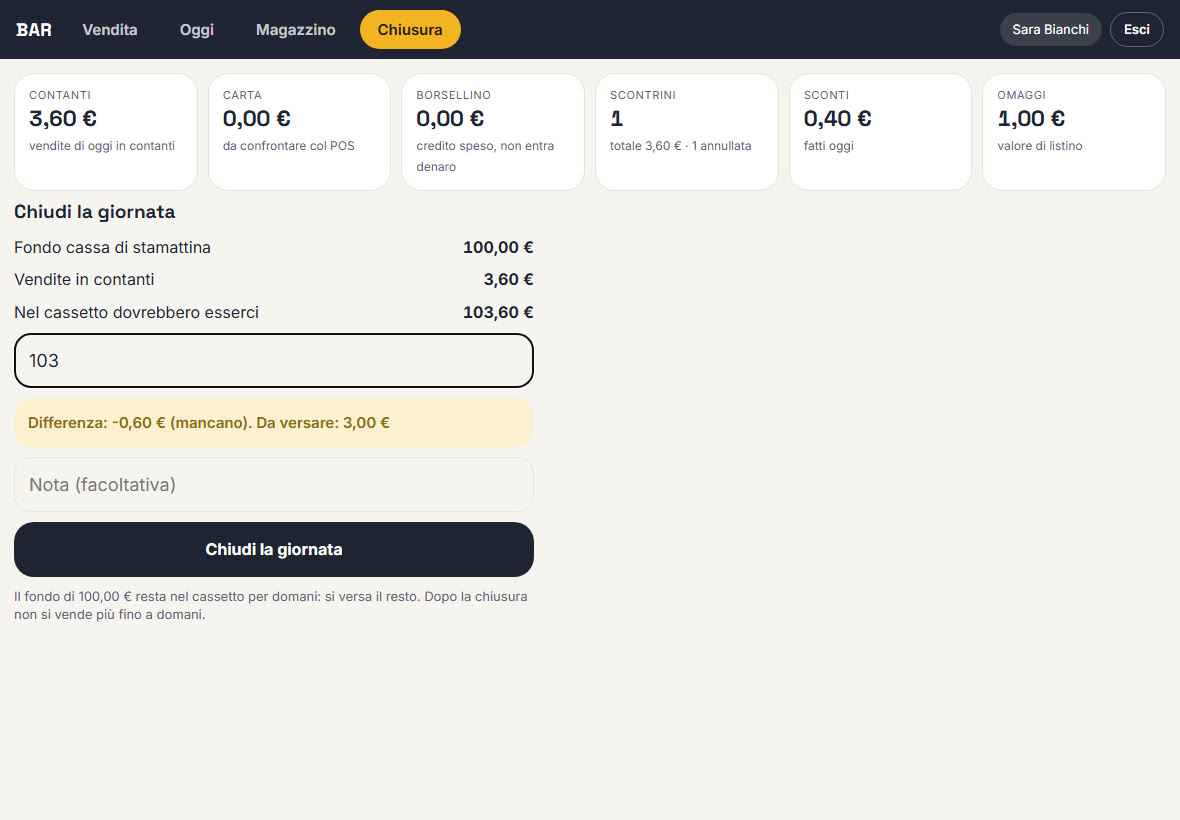
| Voce | Cosa vuol dire |
|---|---|
| Fondo cassa | Resta nel cassetto per domani. Non si versa. |
| Contati | I contanti che hai contato tu. |
| Differenza | Contati meno quello che doveva esserci. Resta scritta e la direzione la vede. |
| Da versare | Contati meno il fondo cassa. |
Il totale della carta va confrontato con quello del POS. Il borsellino non porta denaro nel cassetto: è credito già pagato dal socio.
Fino a domani l'app non accetta vendite. Se serve vendere ancora, o correggere qualcosa, la direzione preme Riapri la giornata (solo direzione), in fondo alla pagina Chiusura. Poi la giornata va chiusa di nuovo.
Prodotti, ricette e inventario
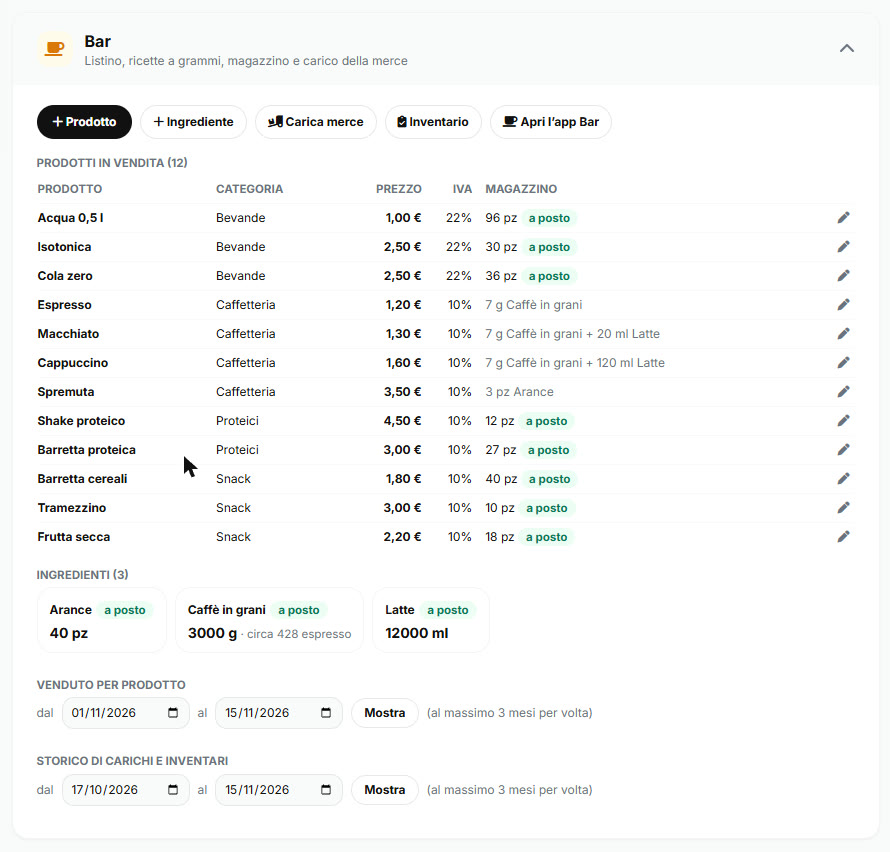
Nel gestionale, Impostazioni → Bar. Il riquadro lo vede solo la direzione. Con le impostazioni a gruppi lo trovi in «Soldi e fisco».
I prodotti
Premi + Prodotto: nome, categoria (è la linguetta in cui compare nell'app), prezzo, IVA e posizione nell'elenco. Togli la spunta in vendita per spegnerlo senza cancellarlo. Poi scegli come conta il magazzino:
| Scelta | Quando usarla |
|---|---|
| non contato | Il prodotto si vende e basta. |
| a pezzi | Bottigliette, barrette: ogni vendita toglie un pezzo. Con «Avvisa sotto» decidi da che quantità diventa «da riordinare». |
| a ricetta | Caffè, cappuccino: ogni vendita toglie gli ingredienti della ricetta. |
Ingredienti e ricette
Crea l'ingrediente
+ Ingrediente: il nome (ad esempio «Caffè in grani») e come si misura: grammi, millilitri o pezzi. Con «Avvisa sotto» scegli la scorta minima.
Scrivi la ricetta nel prodotto
Nel prodotto scegli magazzino «a ricetta», poi l'ingrediente e la quantità per ogni pezzo venduto. Con «+ ingrediente» ne aggiungi altri, ad esempio caffè e latte per il cappuccino.
Salva
✓ Fatto quando: nell'elenco, accanto al prodotto, leggi la sua ricetta
Per ogni ingrediente a grammi il riquadro mostra anche quanti pezzi ci escono ancora, ad esempio «circa 120 espresso».
Carico e inventario
- Carica merce: come dall'app Bar, scrivi quanto è arrivato e si somma.
- Inventario: scrivi la quantità che hai contato. Sostituisce quella che c'era. Poi Salva l'inventario.
- La quantità di un articolo non si corregge dalla sua scheda: cambia solo con il carico, l'inventario e le vendite.
- Apri l'app Bar apre l'app in un'altra finestra.
I controlli della direzione
In fondo allo stesso riquadro Bar ci sono tre parti per controllare come va.
Scontrini del bar in errore
Compare solo quando ce ne sono. Sono vendite, o annulli, per cui la cassa del bar ha risposto con un errore. Per ognuno leggi il giorno, i prodotti, chi ha venduto, l'errore e l'importo.
Controlla la carta
Guarda se lo scontrino è uscito lo stesso dalla cassa.
Se è uscito: «È uscito su carta: segna come emesso»
Scrivi il numero stampato sulla carta, quello nella forma 0000-0000, e conferma con Segna come emesso.
✓ Fatto quando: lo scontrino sparisce dall'elenco
Lo scontrino diventa emesso con il numero che scrivi e non viene ristampato. Se la carta non è uscita, non usare questo tasto.
Venduto per prodotto
Scegli le due date e premi Mostra (al massimo tre mesi per volta). Per ogni prodotto vedi i pezzi venduti, gli omaggi, gli sconti e l'incasso, con il totale in fondo. L'incasso è già al netto degli sconti; le vendite annullate non contano.
Storico di carichi e inventari
Scegli le date e premi Mostra. Ogni riga dice quando, chi, se era un carico o un inventario, l'articolo, la quantità, e quanto c'era prima e dopo. Serve a capire chi ha caricato cosa quando i conti del magazzino non tornano. Mostra al massimo le ultime 200 registrazioni del periodo: per le più vecchie scegli un periodo più corto.
Il bar nel registro di cassa
Gli incassi del bar entrano nel registro di cassa del gestionale (capitolo 2), insieme a quelli della reception.
- C'è una riga per giorno e per metodo: «Bar — vendite del giorno» in contanti, con la carta, con il borsellino. Non una riga per scontrino.
- Nella causale leggi se la giornata è chiusa, non chiusa o chiusa con una differenza, e di quanto.
- Gli importi sono già al netto delle vendite annullate.
- In alto compare il filtro Tutte le casse / Reception / Bar: scegli Bar per vedere solo il bar, e il suo cassetto.
Se leggi «Le vendite del BAR non sono state caricate», i totali che vedi sono senza il bar. Riapri il registro dopo qualche minuto.
Gli errori da evitare
- Usare l'accesso di un collega. Su ogni scontrino resta il nome di chi è entrato.
- Fondo cassa scritto a caso. Se al mattino non conti, la sera la differenza non dice niente.
- Premere «Pagamento andato a buon fine» prima che il POS abbia accettato. La vendita risulta pagata anche se la carta è stata rifiutata.
- Rifare la vendita quando lo scontrino non parte. Avvisa la direzione: la vendita c'è già.
- Regalare senza «Omaggio». Il magazzino non scala e i conti non tornano.
- Non chiudere la giornata. Nel registro di cassa resta «giornata non chiusa» e nessuno sa se i contanti tornavano.