Trovare una persona e il tasto +
In cima a ogni pagina c'è Cerca cliente…. Scrivi almeno due lettere del nome, del cognome, del telefono o dell'email: compaiono fino a otto persone, tra i clienti e i contatti dei preventivi. Toccane una e si apre la sua scheda. Sul telefono la ricerca è la lente in alto.
In basso a destra c'è il tasto giallo +: le cose che si fanno più spesso, da qualunque pagina.
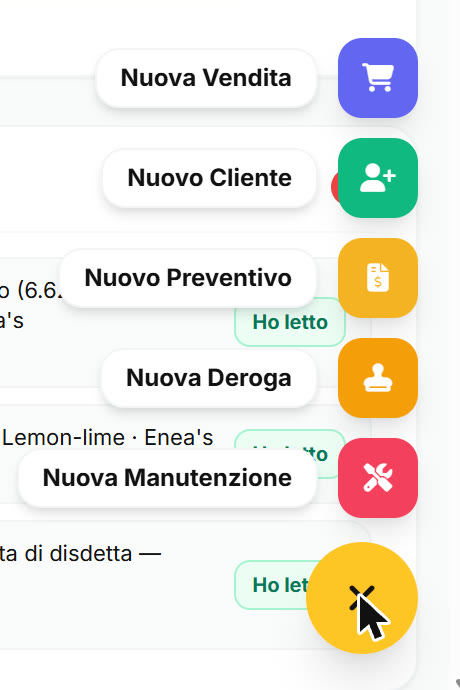
| Voce | Cosa fa |
|---|---|
| Nuova Vendita | Cerchi il cliente e si apre la vendita (capitolo 2). Se non c'è, «+ Nuovo cliente». |
| Nuovo Cliente | Apre la scheda per registrare una persona nuova. |
| Nuovo Preventivo | Porta al preventivo (capitolo 1). |
| Nuova Deroga | Una richiesta alla direzione: cliente, tipo, nota. Finisce in Deroghe. |
| Nuova Manutenzione | Un guasto da segnalare: urgenza e descrizione (capitolo 8). |
L'agenda
Dal menu apri Agenda. È la prima pagina che vedi quando entri.
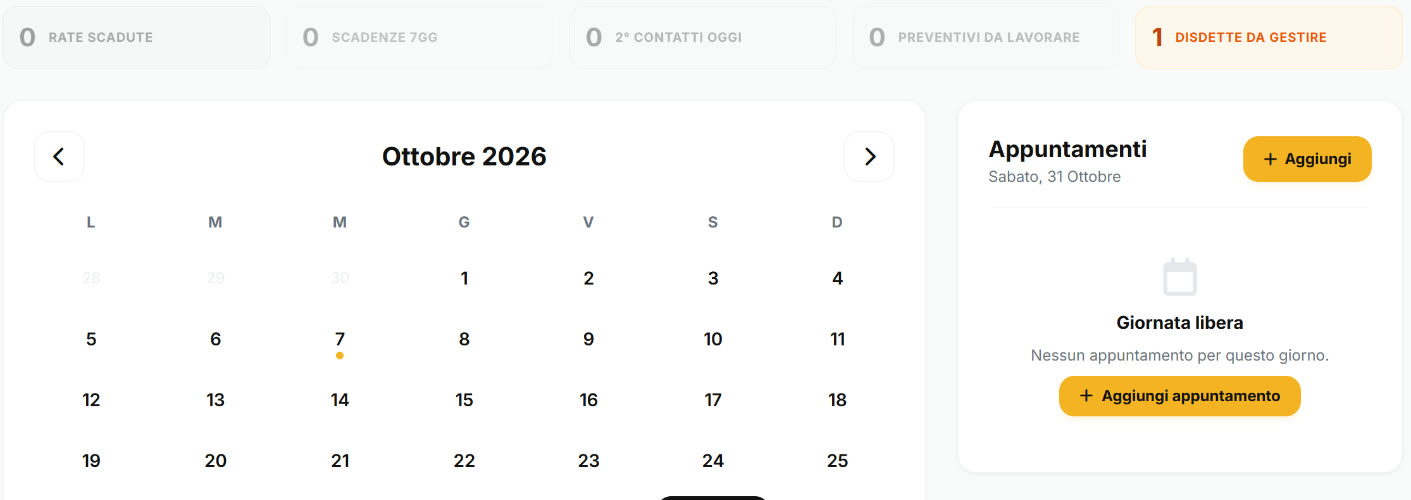
- I contatori in alto: rate scadute, scadenze dei prossimi 7 giorni, secondi contatti da fare oggi, preventivi da lavorare, disdette da gestire. Se un numero non è zero, quella è la prima cosa da guardare.
- Il calendario: con le frecce cambi mese. Un pallino sotto un giorno vuol dire che ci sono appuntamenti. Tocca un giorno per vederli a destra.
- Sotto il calendario trovi chi ha chiesto un preventivo dal sito e chi ha firmato online o prenotato una prova di nuoto. Toccali per aprire la scheda.
Premi «+ Aggiungi»
Nel riquadro Appuntamenti, a destra.
Scrivi titolo, data e orario
Ad esempio «Consulenza». Quando metti l'ora di inizio, la fine si propone da sola un'ora dopo.
Salva Appuntamento
✓ Fatto quando: l'appuntamento compare a destra e il giorno ha il pallino
Fallo dalla sua scheda, con l'icona del calendario in alto («Metti in agenda»): l'appuntamento resta collegato alla persona e dall'agenda apri la scheda con un tocco. Se cancelli un appuntamento per sbaglio, hai 5 secondi per annullare.
Alcuni appuntamenti li mette il programma da solo: la telefonata di benvenuto dopo una firma online e i secondi contatti dei preventivi.
Le cose da fare
Dal menu apri To-Do: l'elenco della settimana, per tutto il banco.
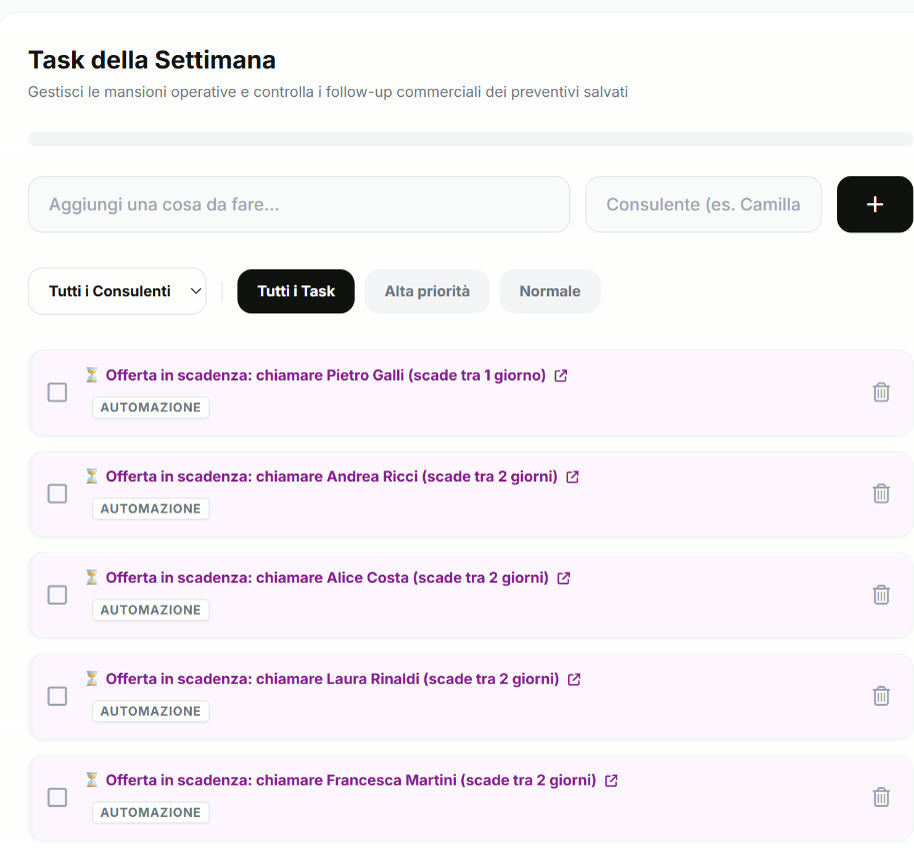
- Aggiungere: scrivi la cosa da fare, se vuoi il nome del consulente, e premi +.
- Filtrare: per consulente, oppure Alta priorità / Normale. Una cosa nuova prende la priorità del filtro che hai scelto.
- Fatto: spunta la casella e la riga si barra. Il cestino la toglie.
- Le righe con la scritta AUTOMAZIONE le aggiunge il programma, ad esempio «Offerta in scadenza: chiamare …». Toccale per aprire il preventivo.
I certificati medici
Senza certificato valido il cliente non passa dai tornelli. La scheda te lo dice nella casella Cert. medico e in «Da fare oggi», anche quando scade entro 30 giorni.
Lo porta al banco
Premi «Carica certificato»
Nella casella Cert. medico della scheda (se è già caricato il tasto dice «Aggiorna»).
Scegli il tipo e le date
Definitivo: la scadenza si propone a un anno, puoi cambiarla. Provvisorio: vale pochi giorni (di solito 10), la scadenza si calcola da sola.
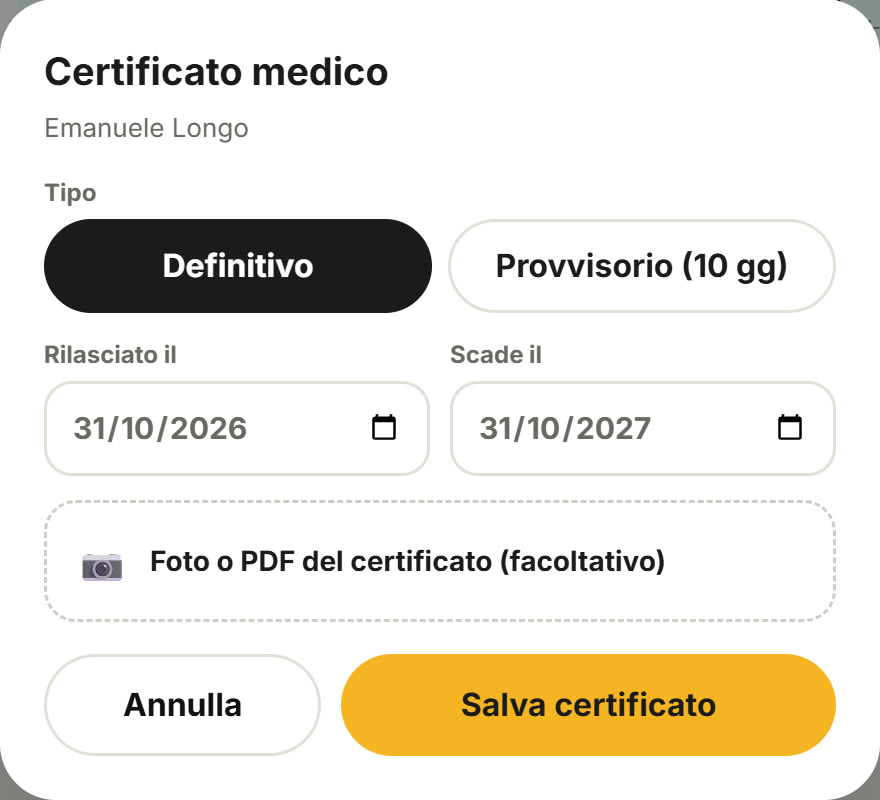
Se vuoi, aggiungi la foto o il PDF
Puoi fotografarlo con il telefono o il tablet. Va bene un'immagine o un PDF fino a 700 KB.
Salva certificato
✓ Fatto quando: compare «Certificato salvato: valido fino al …»
Lo carica il socio dall'app
Il socio può mandarlo dall'app, nel suo profilo. A te arriva da verificare: lo vedi nel menu Certificati (con il numero arancione) e nella pillola in basso «N certificati da verificare».
- Vedi apre il file.
- Approva: conferma la scadenza scritta sul certificato. Diventa definitivo nella scheda.
- Rifiuta: scrivi il motivo (foto illeggibile, certificato scaduto…). Il socio lo vede nell'app.
Quando non c'è niente da fare il pannello dice «Nessun certificato in attesa. Tutto verificato ✓».
Ingressi e tornelli
Il tornello decide da solo chi entra, con le regole d'ingresso scelte dalla direzione. Al banco ti serve sapere perché qualcuno è stato fermato, e come farlo entrare quando serve.
Perché non è entrato
Nella scheda la casella Può entrare oggi dice Sì o No con il motivo. Al tornello il cliente legge uno di questi messaggi:
| Messaggio | Cosa fai |
|---|---|
| Rata scaduta: passa in reception | Incassa la rata (capitolo 2). |
| Iscrizione scaduta: rinnova in reception | Rinnova la quota dalla casella Iscrizione. |
| Certificato medico scaduto o mancante | Carica il certificato nuovo. |
| Pagamento da regolarizzare in reception | Il pagamento online non è andato: guarda Abbonamenti e pagamenti. |
| Abbonamento sospeso fino al … | È in sospensione: se deve rientrare prima, chiedi alla direzione. |
| Ingresso di oggi già utilizzato / ingressi esauriti | Il suo abbonamento ha un limite di ingressi. |
| Credito insufficiente / ingressi del pacchetto finiti | Proponi una ricarica o un pacchetto nuovo. |
| Fuori orario / Centro chiuso | A centro chiuso entra solo lo staff. |
| Nessun abbonamento attivo | Vendi (capitolo 2). |
Farlo entrare a mano
Dalla scheda premi «Apri tornello»
Scrivi il motivo e scegli il tornello
Ad esempio «telefono scarico». Ingresso o uscita.
Conferma
Il tornello si apre in un paio di secondi. L'apertura resta registrata con il tuo nome e il motivo.
«Nessun tornello collegato» o «Il box dei tornelli non risponde» vogliono dire che il collegamento con i varchi è fermo. Avvisa la direzione.
Gli ultimi passaggi li vedi con il tasto Varchi in alto (la porta, accanto al tasto per uscire): si aggiorna ogni 15 secondi. Quelli di una persona sono nella pagina Accessi della sua scheda, per 7 giorni, 30 giorni, 3 mesi, un anno o le date che scegli.
L'App Desk
Un'app per il telefono o il tablet della reception, per mandare due cose alla direzione senza aprire il gestionale. La apri dal menu, in Le tue app → App Desk, ed entri con le credenziali della reception.
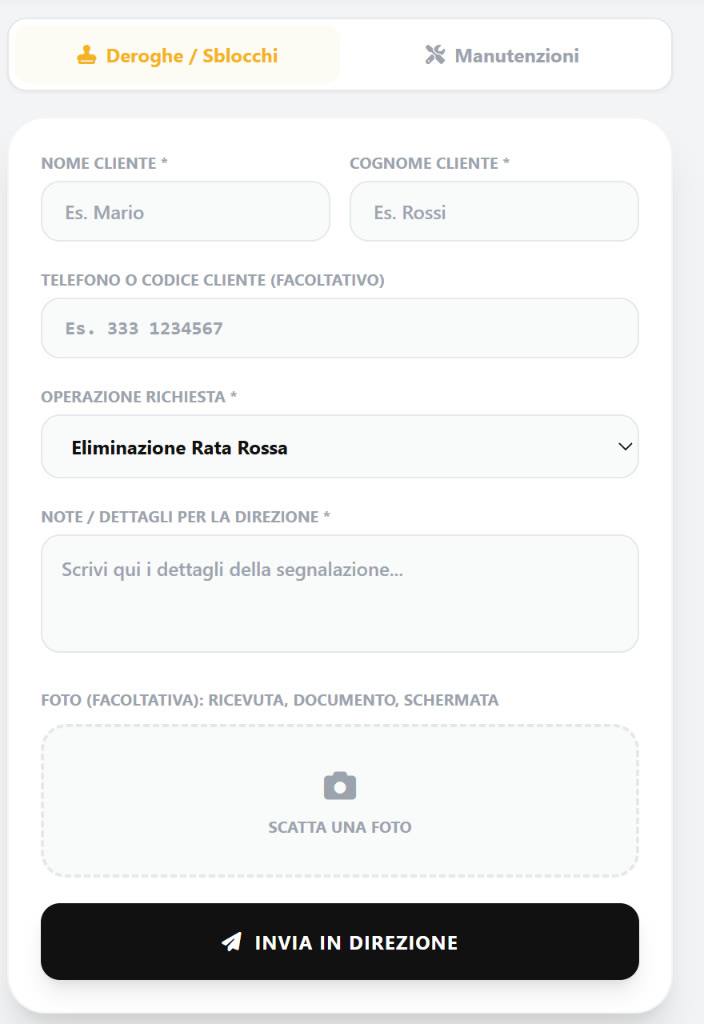
- Deroghe / Sblocchi: nome e cognome del cliente, l'operazione (eliminare una rata, sconto fuori listino, sospensione, esenzione dalla quota, altro) e la nota per la direzione. Telefono e foto (una ricevuta, un documento) sono facoltativi. Arriva in Deroghe e la direzione riceve una notifica.
- Manutenzioni: zona, urgenza, cosa è guasto, nota e foto. Avvisa i manutentori.
Per i guasti la foto è obbligatoria. Premi Invia in direzione.
Gli errori da evitare
- Aprire il tornello senza motivo. Ogni apertura a mano resta registrata con il tuo nome: scrivi sempre perché.
- Approvare un certificato senza guardarlo. Apri il file e controlla nome e scadenza prima di approvare.
- Provvisorio dimenticato. Dura pochi giorni: chiedi al cliente quando porta il definitivo e mettilo in agenda.
- Appuntamenti senza cliente. Se riguarda una persona, crealo dalla sua scheda: così lo ritrovi.